Anémomètre
Présentation du système
L’anémomètre est un capteur qui permet de mesurer la vitesse et la direction du vent. Ce capteur permet au pilote automatique de s’adapter en fonction des conditions quand il est connecté à l’IHM.
Cet anémomètre est une amélioration du projet suivant : https://open-boat-projects.org/en/windsensor-yachta/
Pour obtenir la direction du vent, l’anémomètre utilise un aimant et un capteur magnétique qui lui permet de mesurer la direction du champ magnétique de l’aimant.
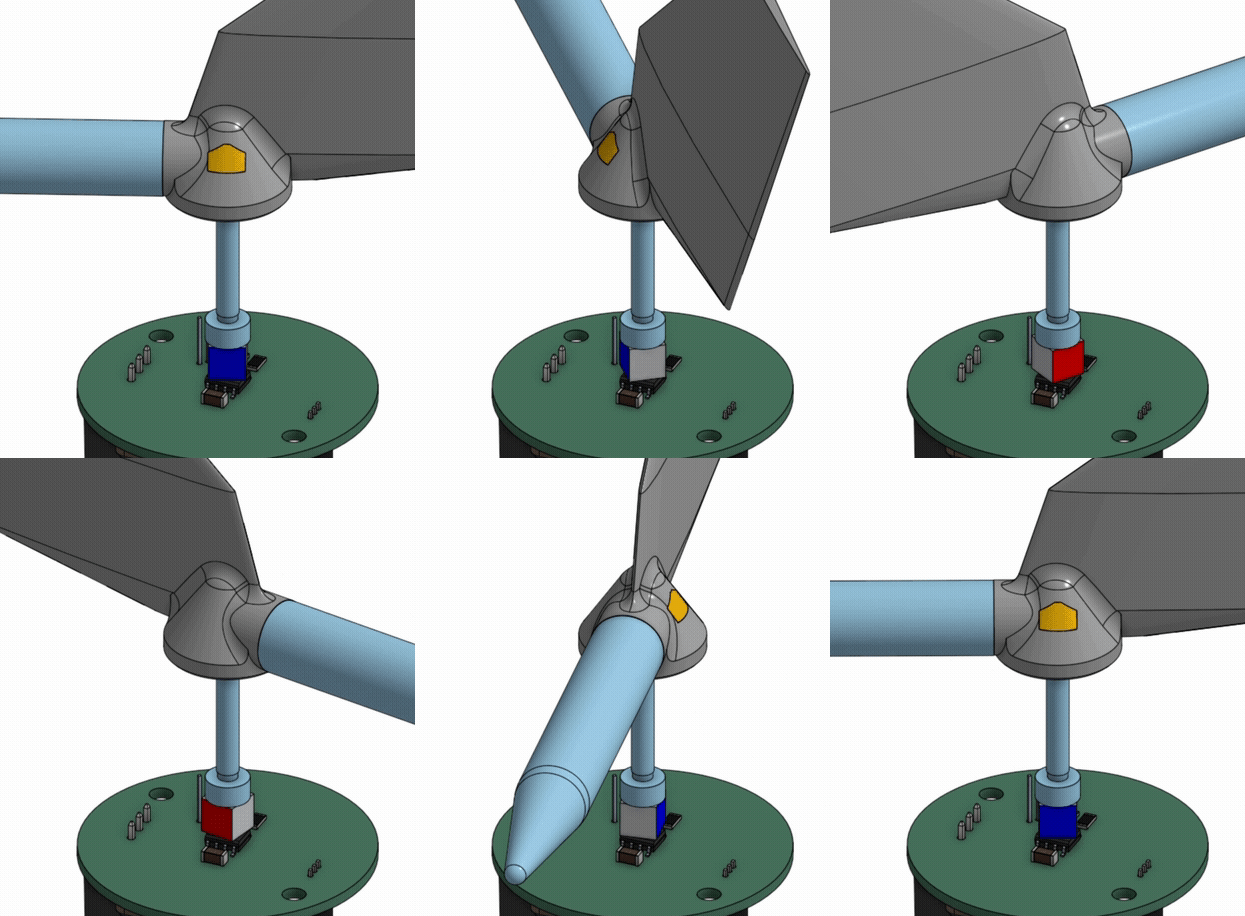
Figure 1. Anémomètre fonctionnel
Pour obtenir la vitesse du vent, l’anémomètre utilise 4 aimants où on alterne successivement la direction du champ magnétique. Le capteur utilisé est un capteur à effet hall qui permet de mesurer ces changements de sens du champ magnétique. La fréquence obtenue permet alors de mesurer la vitesse de rotation des coupelles qui est proportionnelle à celle du vent.
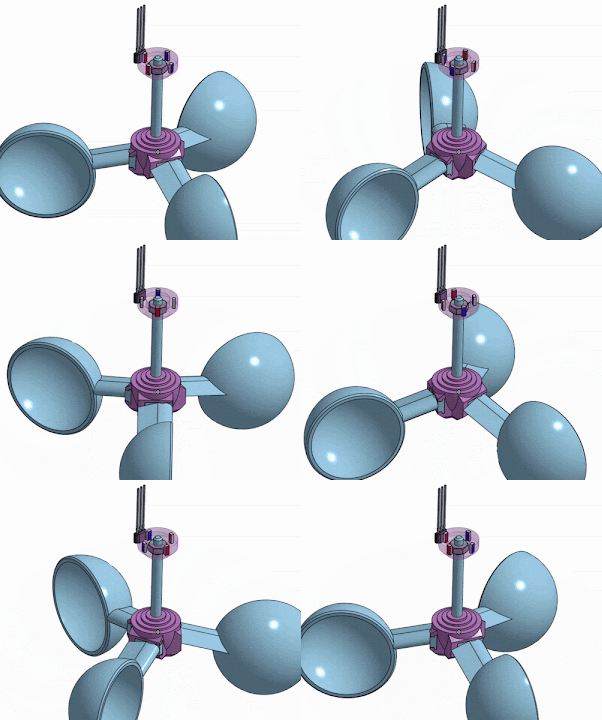
Figure 2. Coupelles de l’anémomètre
La carte électronique
Sourcer les composants
La carte électronique est composé presque uniquement de composants traversants (THT). L'unique composant monté en surface (SMD) est l'AS5600, un codeur magnétique permettant de mesurer la direction du vent.
Il est cependant possible de commander la carte électronique avec ce composant déjà soudé dessus.
Composants
| Composant | Cout moyen | Digikey | Mouser | Autre |
|---|---|---|---|---|
| XIAO ESP32c6 | 5€ | Lien | Lien | SeeedStudio |
| AS5600-ASOT | 3€ | Lien | Lien | |
| SS411P | 1.80€ | Lien | Lien | |
| DS18B20 | 4€ | Lien | Lien | |
| R-78E3.3-0.5 | 3€ | Lien | Lien | |
| Screw Terminals 2.54mm Pitch 2-Pin | .80€ | Lien | Lien | |
| Condensateur céramique 100nF | .25€ | Lien | ||
| Résistance de 4.7kOhm x3 | .10€ | Lien | Voir sur amazon ou aliexpress, souvant acheté dans un kit de résistances. Ne dois pas être trop gros pour rentrer sur la carte. | |
| Diode SB160 | .20€ | Lien | Lien |
PCB
Pour commander le PCB, vous pouvez utiliser plusieurs fabricants :
| Fabricant | Nationalité | Cout | Fichier à uploader | Notes |
|---|---|---|---|---|
| Aisler | Allemagne | 19,03€ pour trois | ***.kicad_pcb |
En utilisant le service Beautiful Boards. Très facile à configurer. |
| JLCPCB | Chine | 20-30€ pour cinq avec l'AS5600 préassemblé | JLCPCB Production Files/GERBER.zip |
Testé. Offre un service d'assemblage bas coût pratique pour faire assembler l'AS5600-ASOT |
| PCBWay | Chine | 10-30€ pour cinq (dépend de la livraison) | PCBWay Production Files/GERBER.zip |
Non testé. |
Les fichiers peuvent être trouvés ici : SedNavOrg/SedNav_Windsensor - v3.1 release
JLCPCB - Guide de commande
- Télécharger et extraire les fichiers de production du PCB : JLCPCB.Production.Files.-.THT.v3.1.zip
- Aller sur le site de JLCPCB : JLCPCB - Order
- Créez-vous un compte (vous devrez sinon tout recommencer de zéro par la suite).
- Sélectionner Standard PCB/PCBA, Add gerber file et téléverser le fichier
GERBER-SedNav_Windsensor_THT.zip: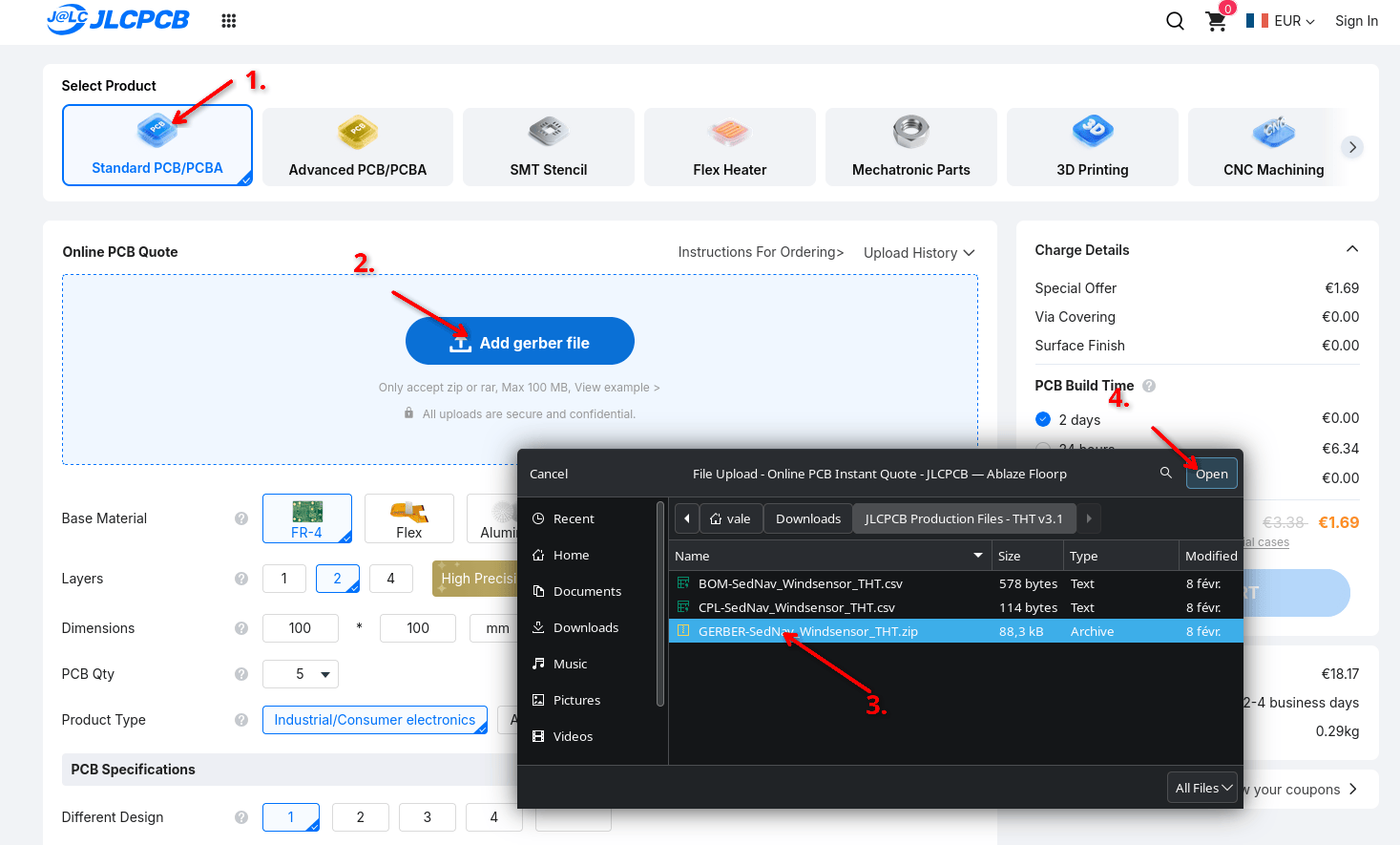
- Après traitement, vous pourrez paramétrer le PCB comme suit, en choisissant la quantité voulue (minimum 5 cartes) :
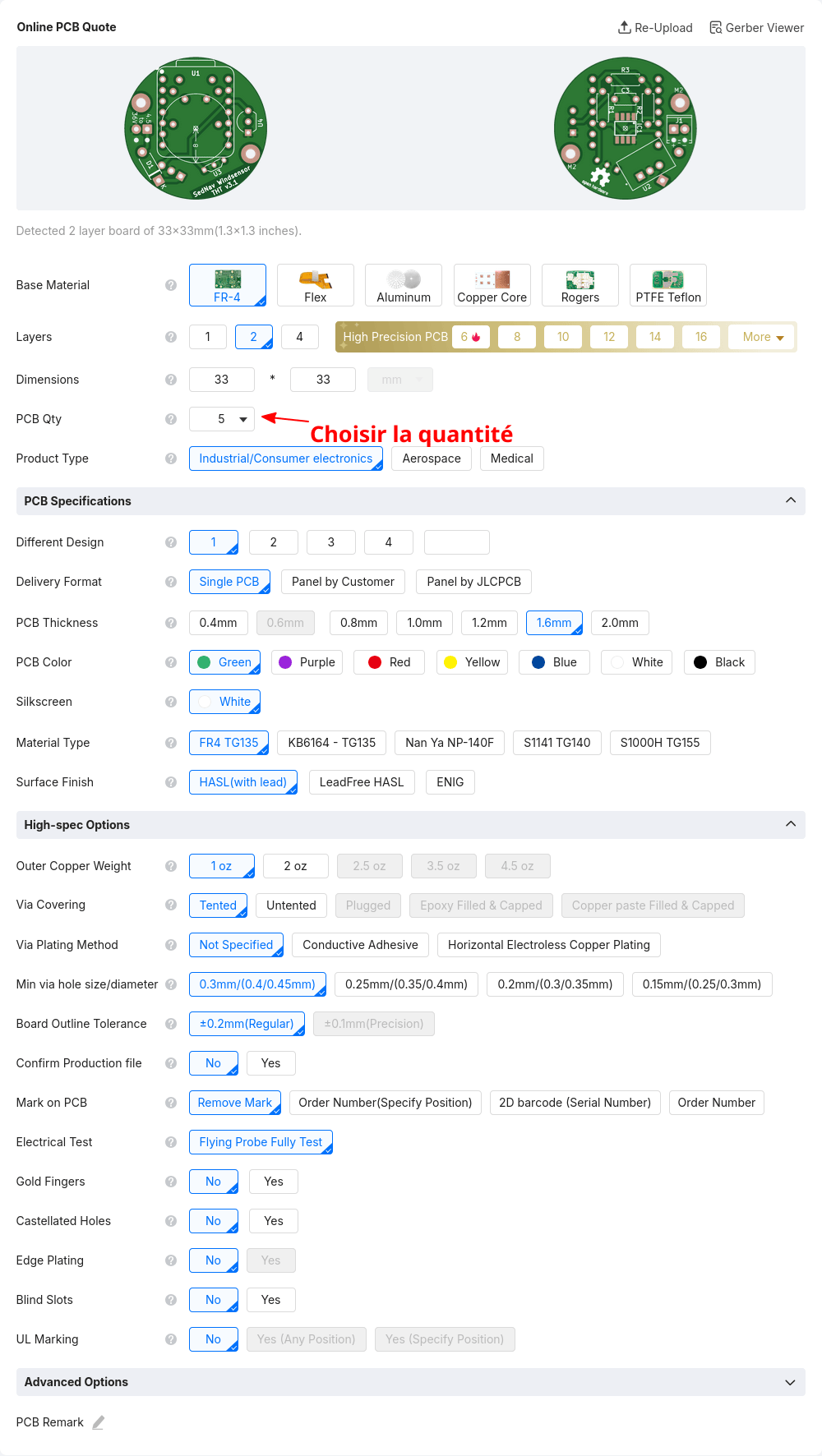
Vous pouvez ajouter au panier et payer. - Optionnel : Vous pouvez faire assembler l'ASOT5600 (l'unique composant monté en surface) directement pas JLCPCB. Pour cela, sélectionnez PCBA Assembly, bien configurer (cf l'image) et choisir la quantité souhaitée :
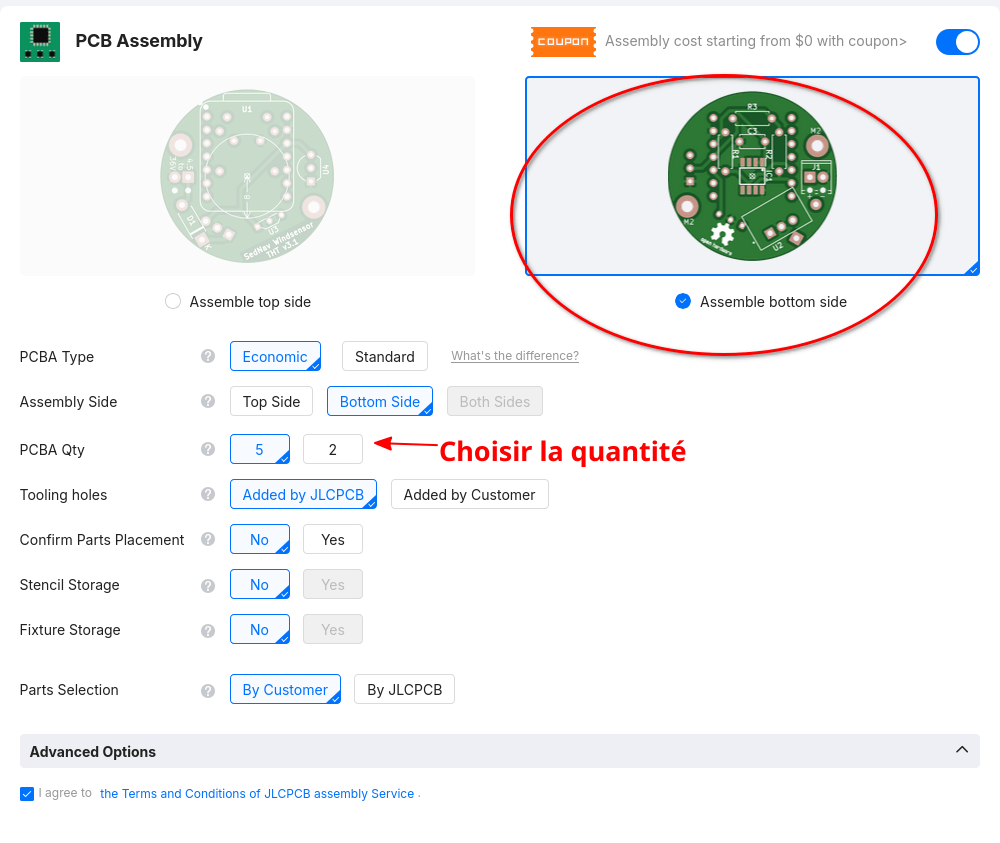
Ne pas prendre de Stencil. - Cliquer sur Next
- Si vous avez sélectionné l'assemblage, uploader les fichiers BOM et CPL :
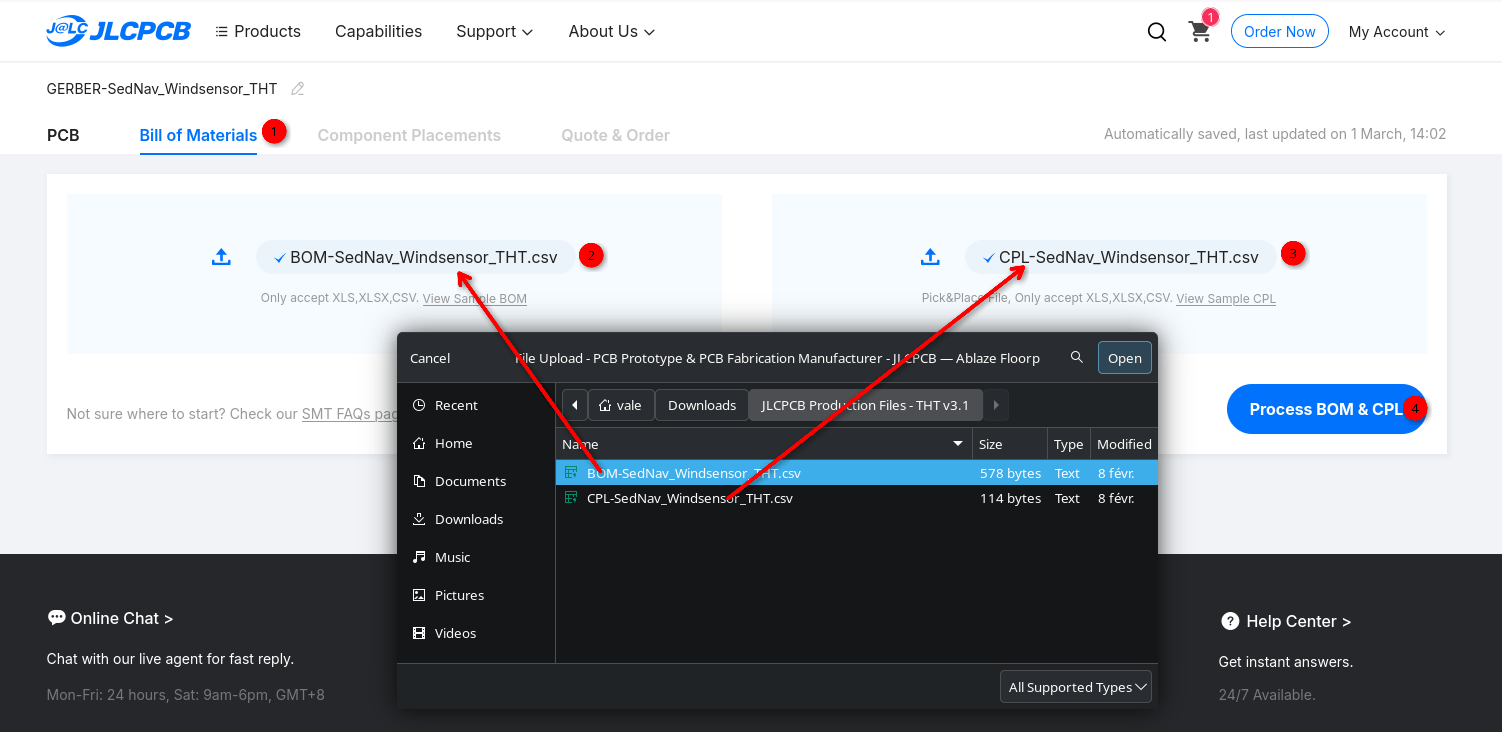
Puis cliquer sur Next. Vérifiez que l'alignement est correct, comme sur l'image ci-dessous :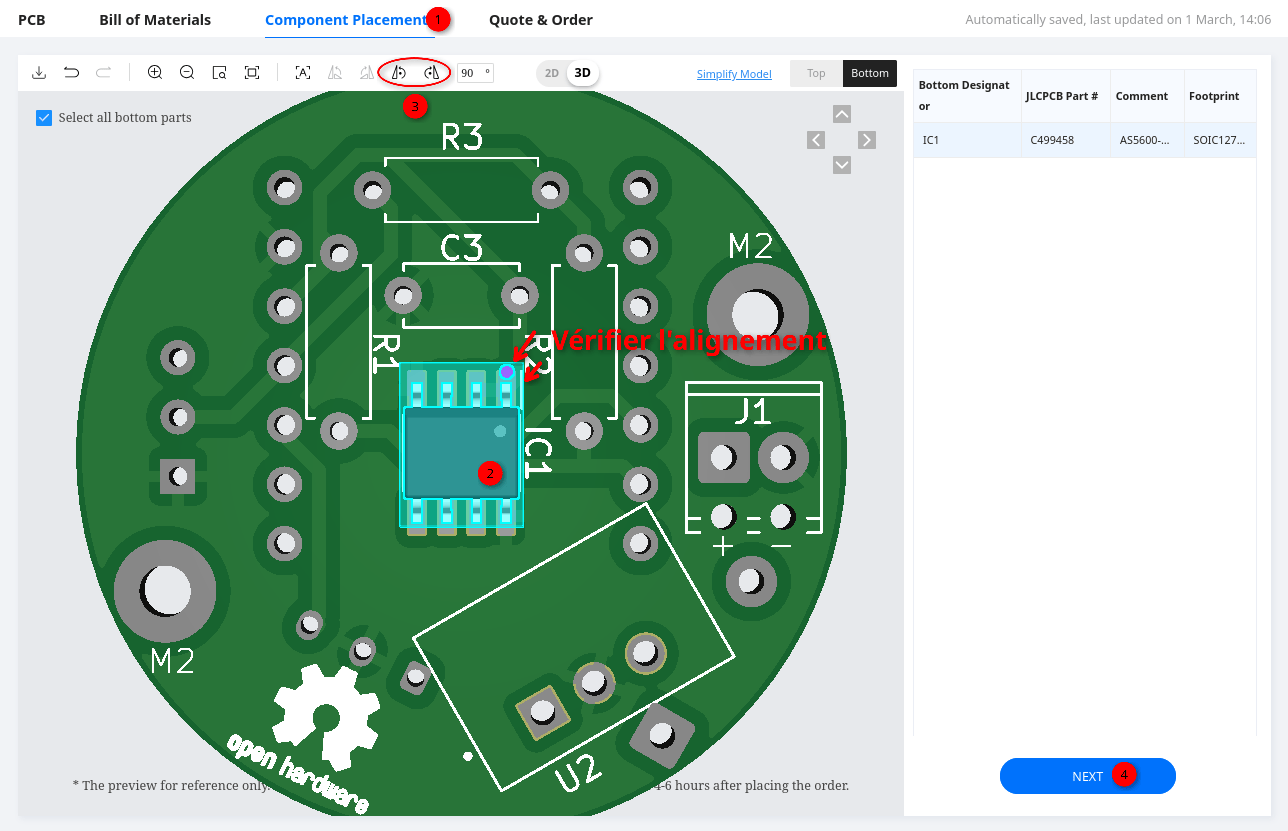
- Sélectionner la catégorie (
Temperature sensor, mais la valeur n'a pas d'intérêt pratique). Il ne vous reste alors plus qu'à payer !
Montage
Voici une BOM interactive pour aider au sourcage des composants, et à l'assemblage du PCB :
La hauteur du capteur à effet Hall est importante. Le dessus de celui-ci doit être à une hauteur entre 11 et 12mm de la surface de la carte électronique.
Un jig d'installation a été fait pour faciliter son montage :
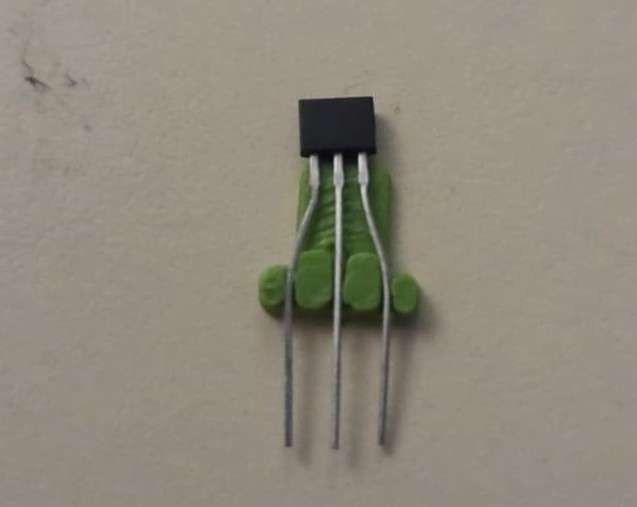
Figure 3. Installation du ss411p dans le jig d'installation
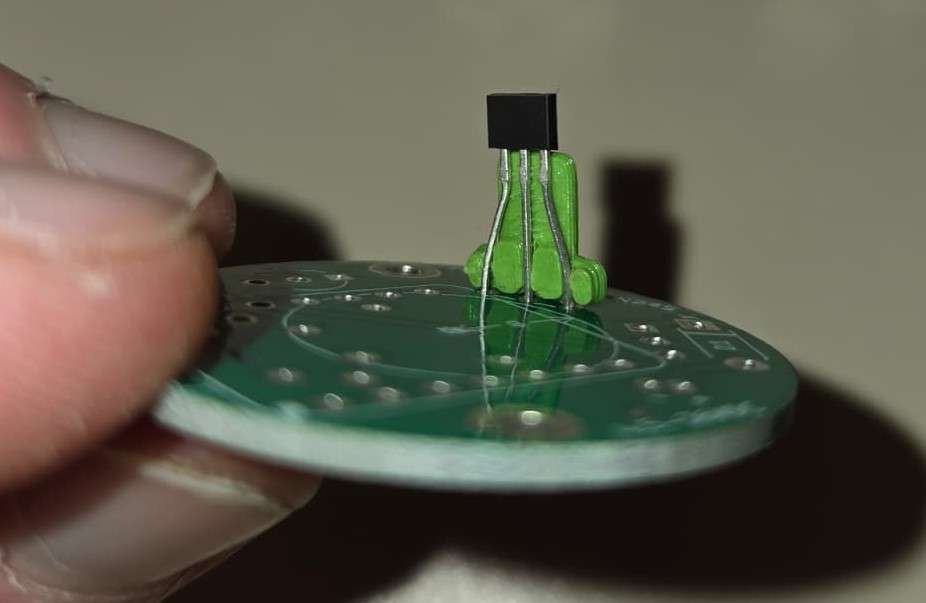
Figure 4. Vue de haut du montage sur la carte du ss411p
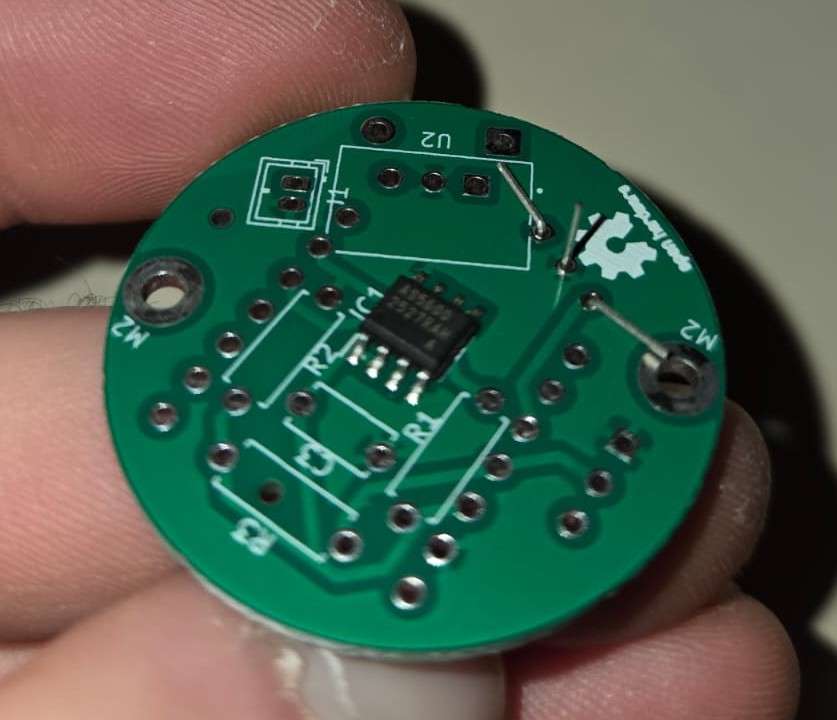
Figure 5. Vue de bas du montage du ss411p
Il est préférable de retirer la pièce imprimée en 3D avant la soudure, pour éviter de la brûler.
Installation du firmware
Pour installer le firmware, il vous suffit d'ouvrir cette page dans un navigateur chromium (chrome, edge, vivaldi, opéra, ...), de connecter en usb la carte à votre ordinateur (vous ne devez pas alimenter la carte pour cela), et de cliquer sur le bouton ci-dessous :
Montage mécanique
Pour monter l’entièreté du système, vous aurez besoin uniquement des outils suivants :
- Imprimante 3D
- Jeu de clés Allen
- Fer à souder
- Ordinateur avec un câble USB-C
Pour l’impression 3D :
Le design a été fait sur OnShape, un site web permettant de faire de la modélisation 3D gratuitement.
Le lien suivant vous permet d’accéder à la modélisation 3D de l’anémomètre et de copier l’espace de travail pour adapter les parties :
https://centralelille.onshape.com/documents/f9b90260c58491739822fbe3/w/62acd9df5da8c8ddfe89f5b6/e/0e559c2feb2e8f1b7c776362?renderMode=0\&uiState=693ebf92a69bb09714a9be19
En bas de l’interface, vous trouverez tous dossiers qui ont permis de créer l’anémomètre :
Global assembly: permet de voir l’assemblage global du système ainsi que les mouvements des pièces les unes par rapport aux autrescomparaison_windsensor: dossier dans lequel vous pourrez retrouver d’autres anémomètresSettings: tableau des paramètres qui permettent de modifier rapidement certaines parties du modèleparts adapted 3D printing: dossier dans lequel vous retrouverez toutes les parties de l’anémomètre avec un ajout de jeu testé sur une imprimante 3D.clearance_test: dossier dans lequel vous trouverez des gabarits permettant de tester le jeu des pièces les unes par rapport aux autresStandard parts: dossier avec toutes les pièces qui ne sont pas imprimées, mais nécessaires pour l’anémomètre (ex : aimants, roulements à billes…)Sub_parts: dossier dans lequel vous trouverez la modélisation de chaque pièce sans jeuxDocumentation: dossier regroupant certaines datasheets des pièces utiliséesImport CAO: dossier contenant les fichiers .step des éléments importés dans cet espace de travail
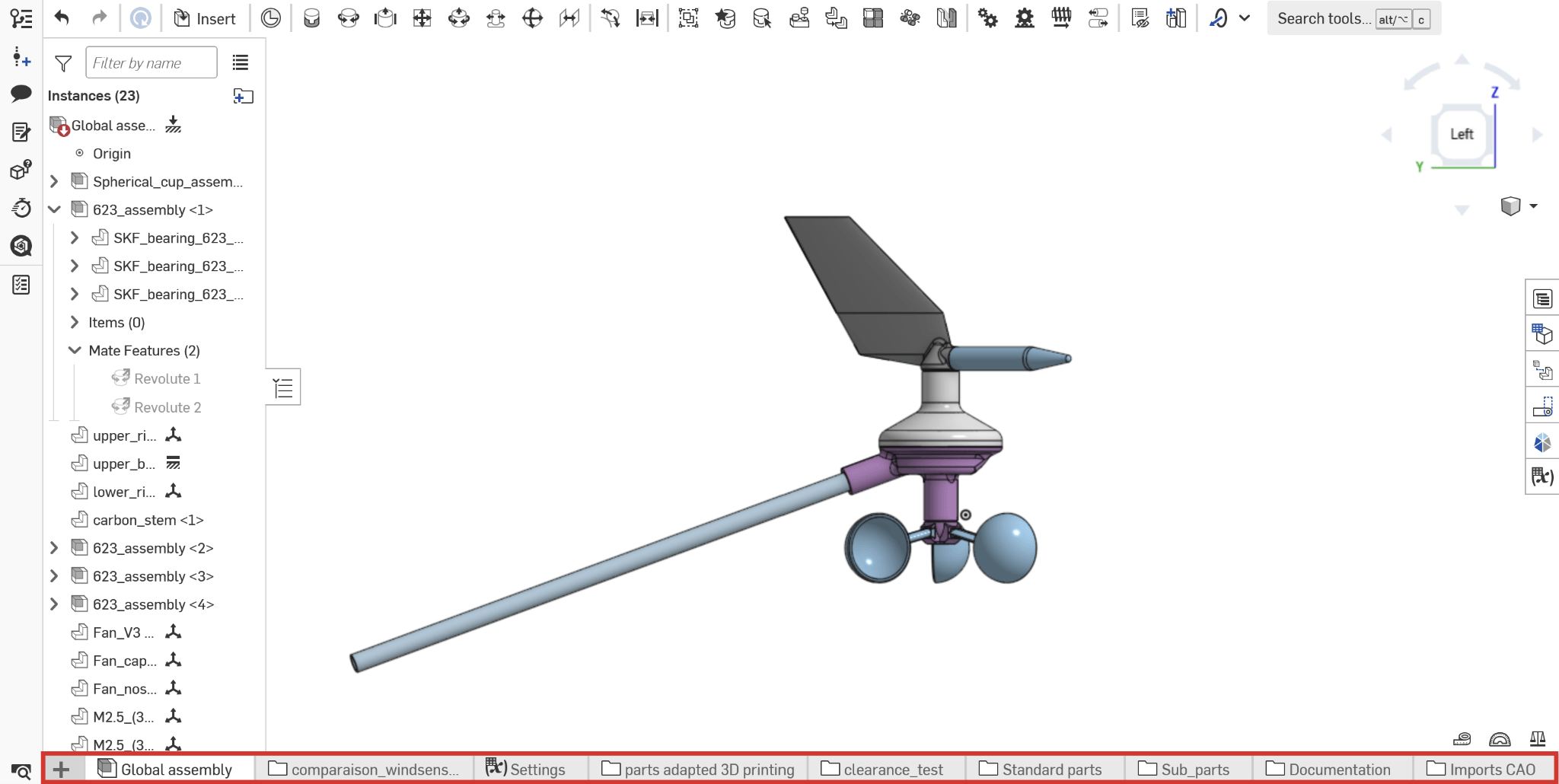
Figure 6. Dossiers avec les éléments importés
Quelques conseils avant d’imprimer les pièces :
- Imprimez les pièces en ABS ou en ASA du fait de sa meilleure résistance à la chaleur.
- Les jeux utilisés dans le dossier parts adapted 3D printing ont été fait pour une imprimante PRUSA MK3 avec une buse de 0.4mm. Les jeux ne correspondront très probablement pas avec votre imprimante. Je vous conseille d’imprimer les pièces dans
clearance_testpour tester les jeux sur les différentes pièces du système. Dans le dossier, voici les différents tests :

ball_bearing_test: test pour insérer les roulements à billesfan_nose_test: test pour l’insertion du bout de la girouette (à tester sur la pièce nommée fan)fan_cap_test: test pour le capuchon de protection de l’écrou dans la girouette (à tester sur la pièce nommée fan)cup_holder_test: test pour l’insertion des coupelles (à tester sur la pièce nommée cup_holder)nose_balance: à imprimer uniquement si la girouette n’est pas équilibrée
Pour mesurer des diamètres, distances… appuyez sur le mètre en bas à droite de l’écran :
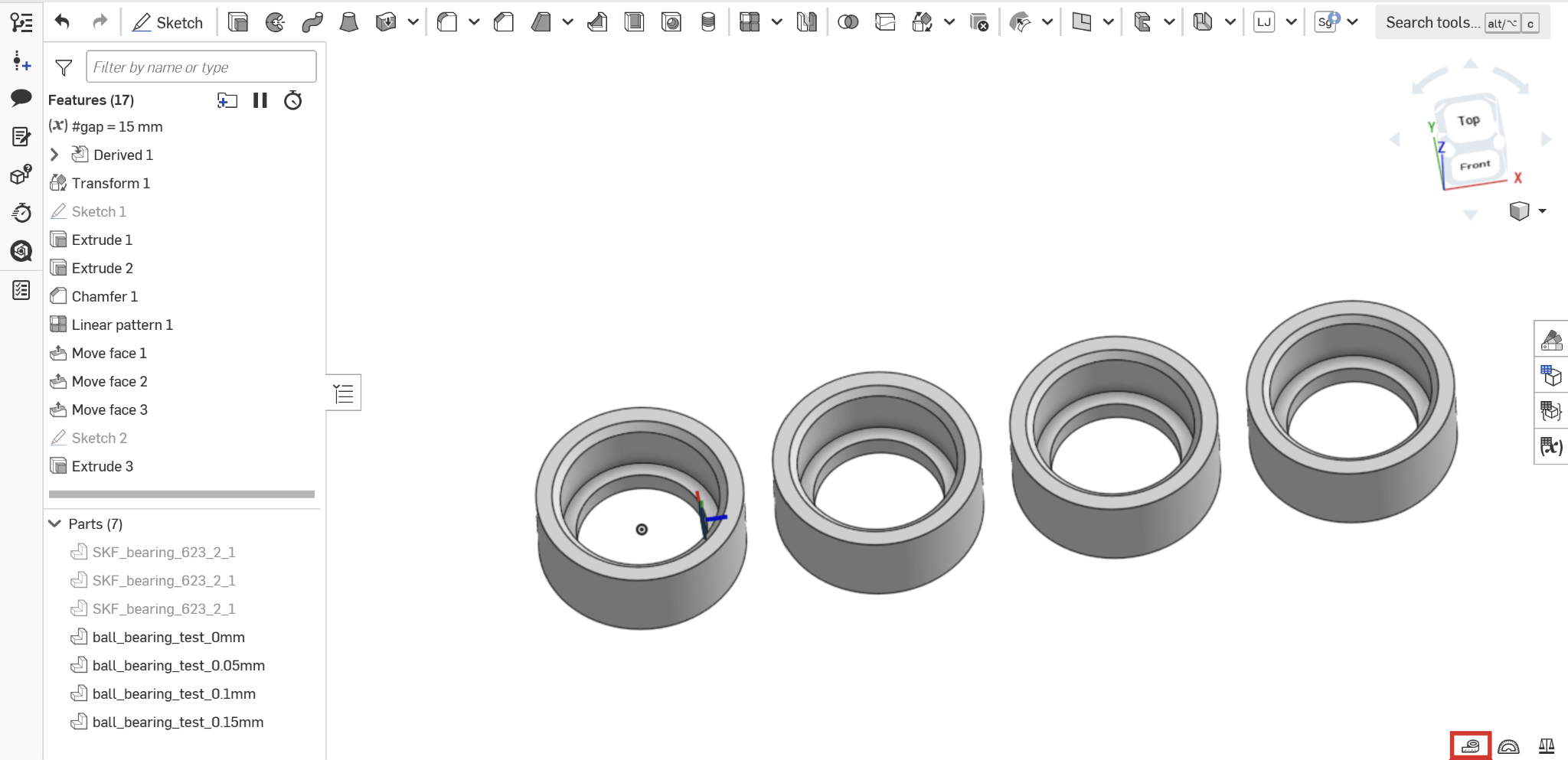
Figure 7. Outil de mesure des distances
Cliquez sur le ou les faces/arêtes nécessaires pour la mesure :
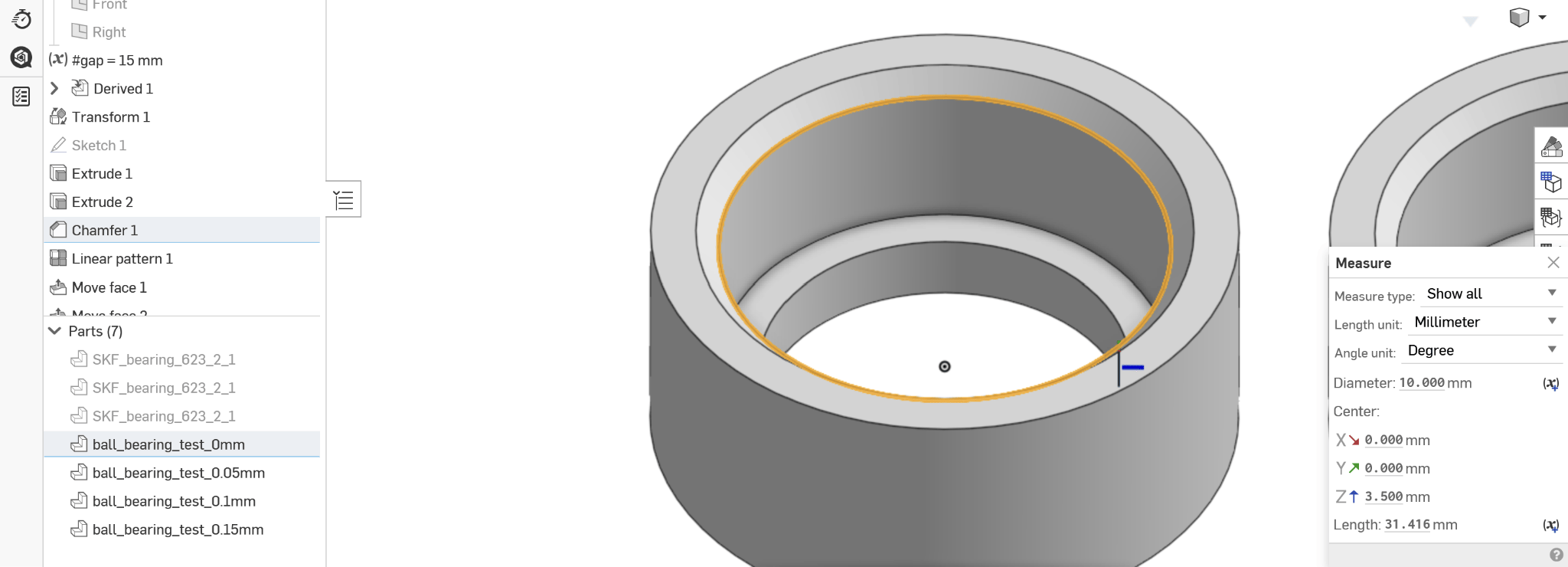
Figure 8. Outil de mesure des distances
pour exporter les pièces pour les imprimer en 3D, affichez uniquement les pièces que vous voulez imprimer en cliquant sur l’oeil :
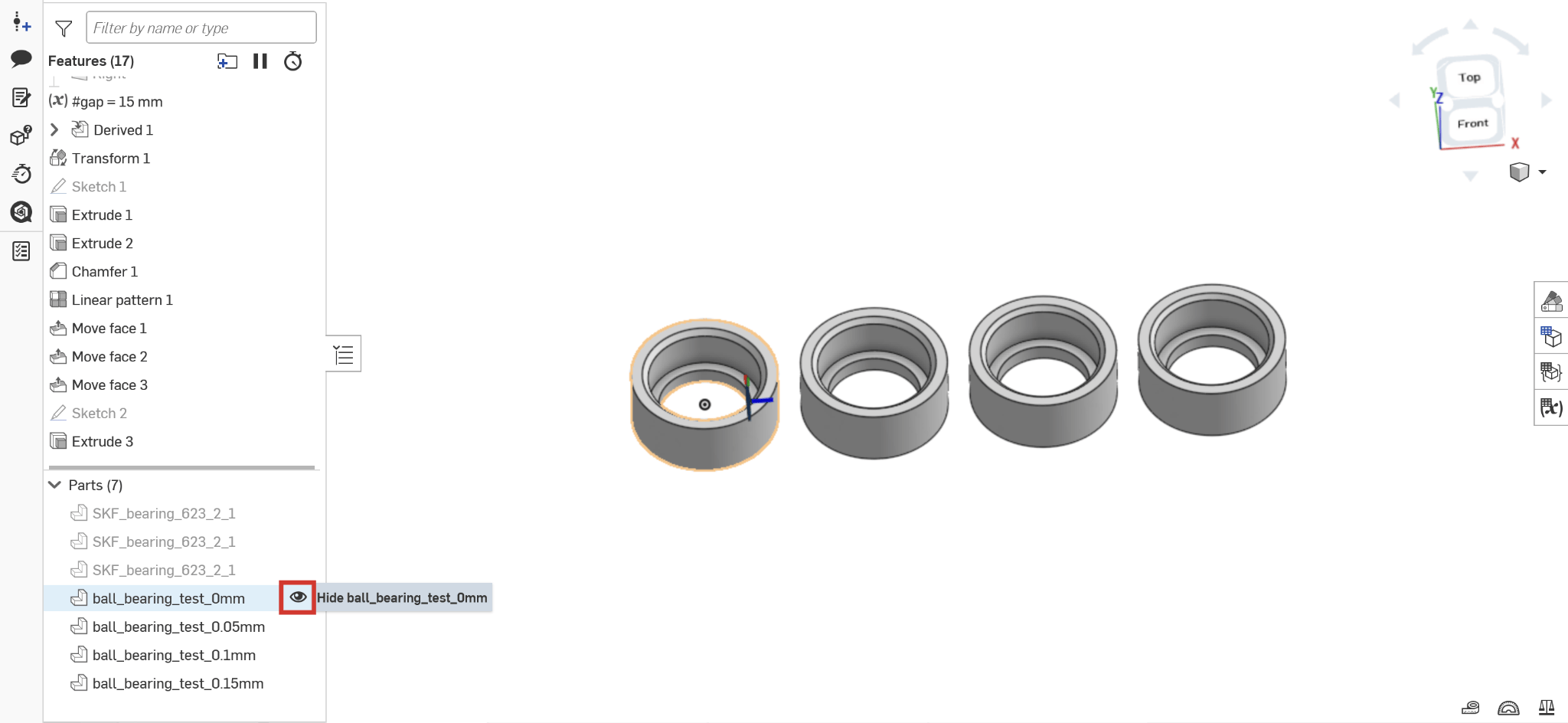
Figure 9. Export des pièces à imprimer
Faites ensuite clic droit -> Export… sur le fichier (dans la barre en bas) ou si vous voulez uniquement exporter une pièce, faites le sur la part dans l’onglet parts (cf au dessus)
Vous aurez alors une page de paramètre qui va apparaître, faites attention à bien exporter en .stl et d’avoir l’unité millimètre :
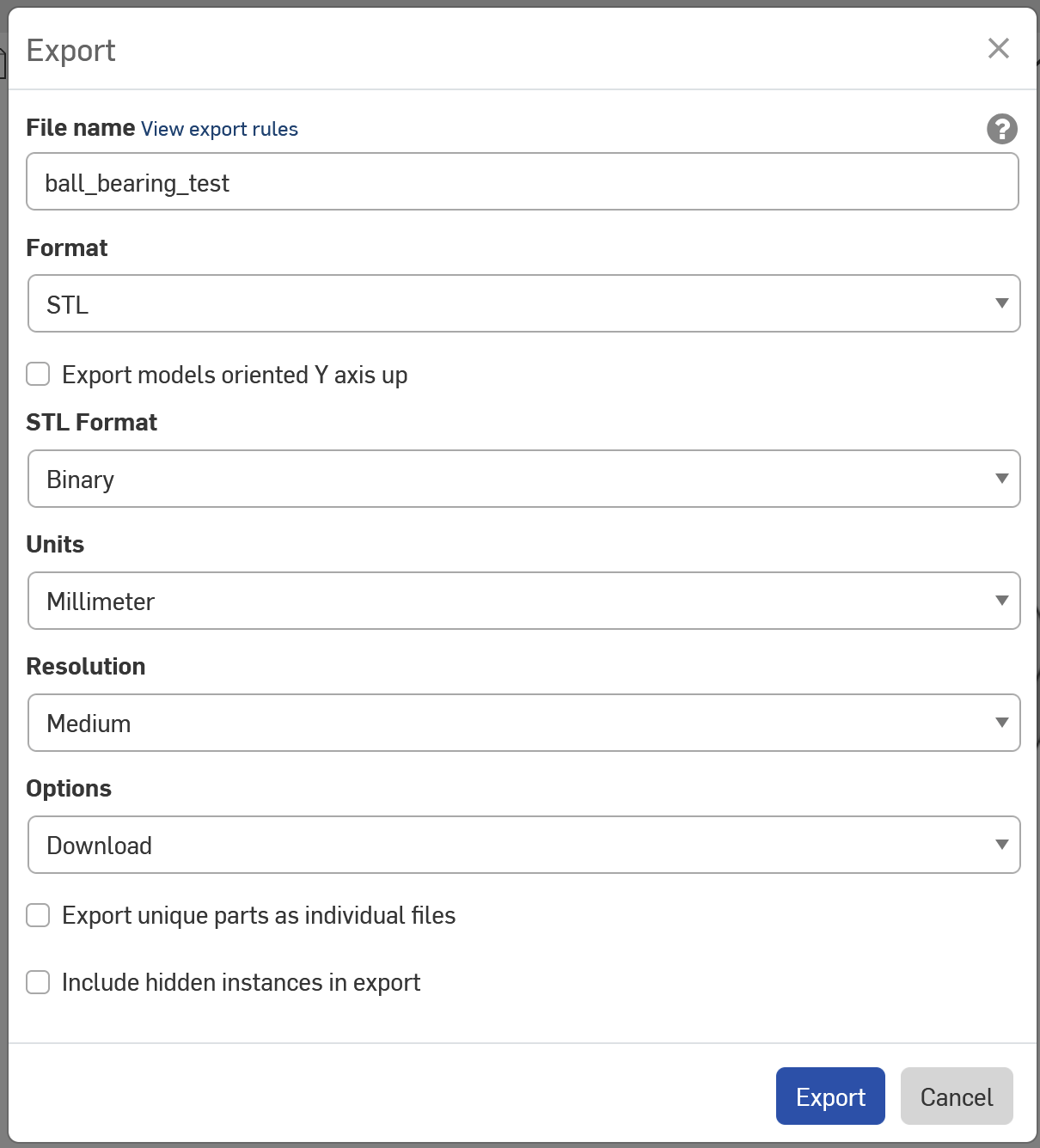
Figure 10. Export des pièces à imprimer
Quand vous connaissez les jeux adaptés à votre imprimante 3D, allez dans le dossier parts adapted 3D printing -> final version et dans les différents part studio vous trouverez les fonctions “move face” :
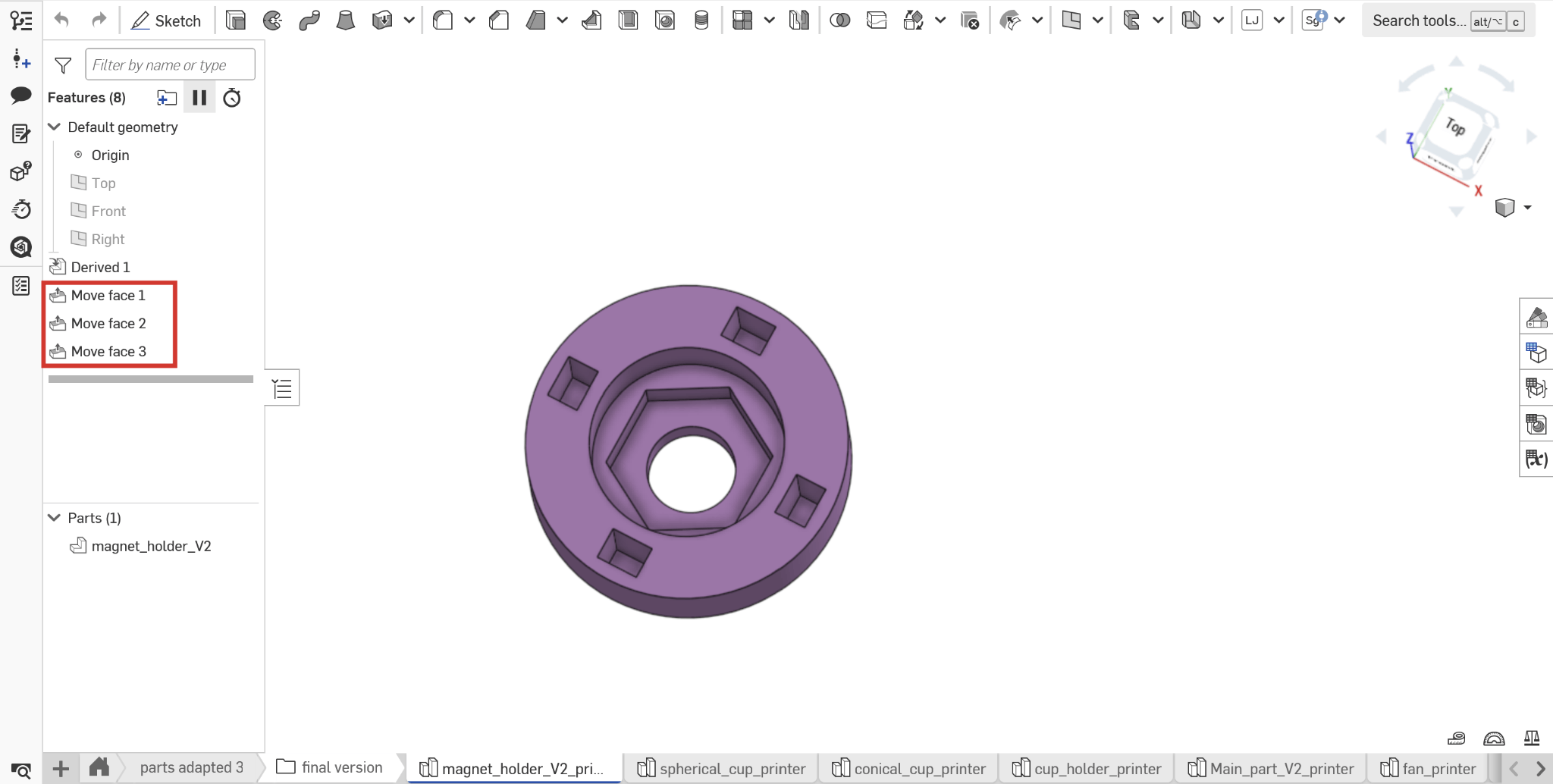
Figure 11. Fonctions move face
Faites un double-clic pour modifier la fonction et ajustez le jeu en modifiant la valeur dans “distance”
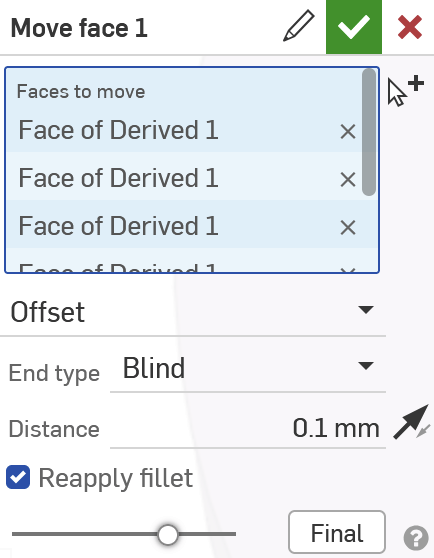
Figure 12. Ajustement du jeu
Choix de la coupelle : J’ai modélisé 4 formes de coupelles différentes. Toutes les formes sont viables mais les coupelles plus courtes tourneront plus vite. Si vous voulez comparer leurs performances, allez regarder l’excel des tests en soufflerie.
Impression des pièces :
Voici la liste des pièces que vous devez imprimer en 3D :
- x1 magnet_holder (V2)
- x1 cup holder
- x1 lower body
- x1 upper body
- x1 lower ring
- x1 upper ring (attention les 2 pièces sont différentes, un symbole permet de les différencier, cf main_part_V2_printer)
- x3 cup (choisissez l’une des 4 formes de coupelles)
- x1 fan (V3)
- x1 fan_nose (V3) (optionnel, nose balance si la girouette n’est pas bien équilibrée, à modifier manuellement)
- x1 fan_cap
Dans la modélisation, j’ai essayé de rendre les pièces imprimables avec le moins de support possible. Voici l’orientation de chaque pièce avec les endroits où j’ai mis du support :
- Les pièces imprimables sans support :
- magnet_holder
- cup holder
- lower ring
- upper ring
- fan_cap
- fan_nose (ATTENTION, imprimez cette pièce avec un remplissage de 100%)
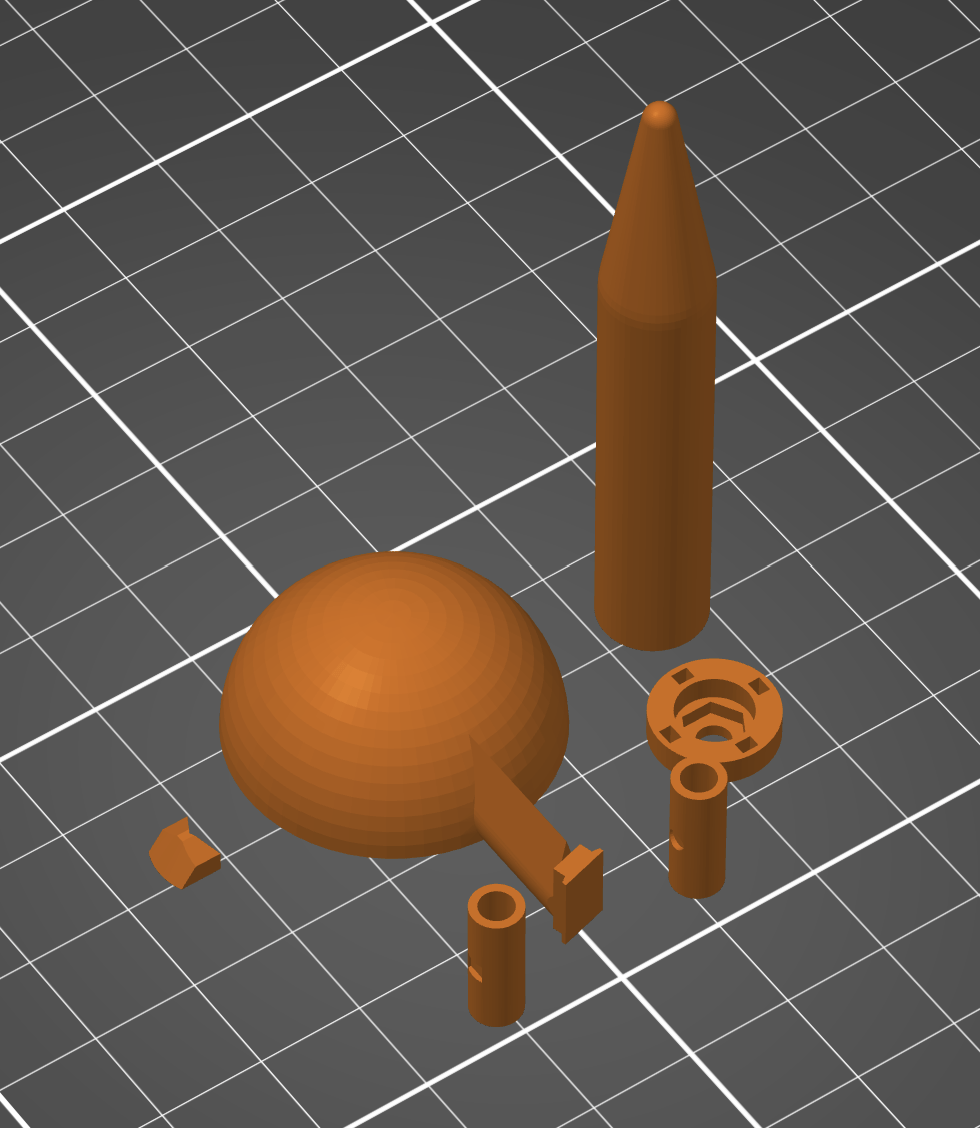
Figure 13. Impression des pièces
- Les pièces nécessitant du support :
- cup holder : je conseille de mettre du support sur ces faces en mettant un support organique pour éviter au maximum que le support s'appuie sur le bas de la glissière
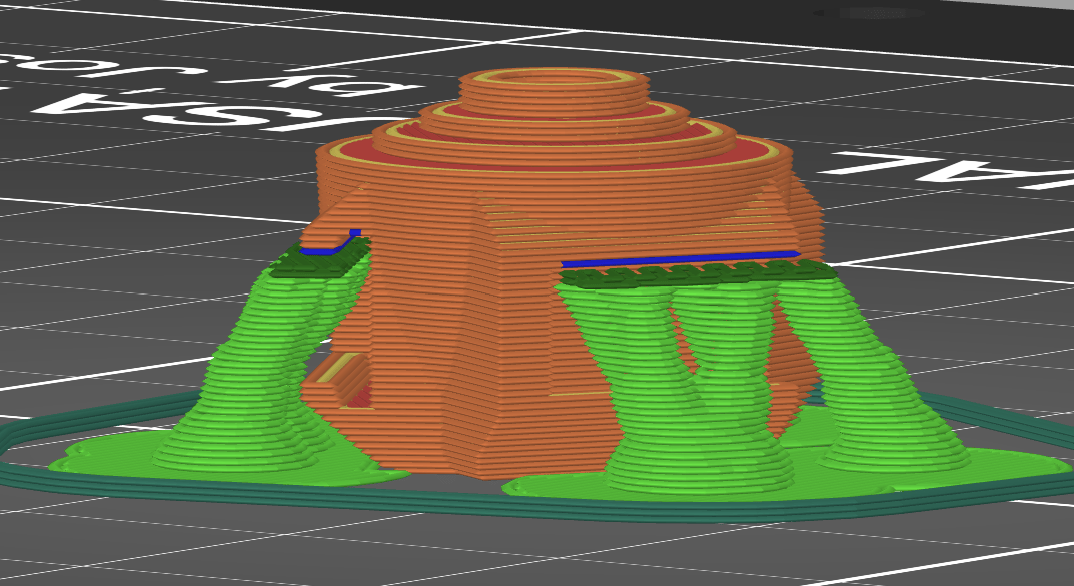
Figure 14. Cup holder
- fan : les tests d’équilibrage on était fait en imprimant cette pièce avec un remplissage de 15%, 2 couches de parois verticales et 4 horizontales avec une précision d’impression de 0.2mm. D’autres paramètres changeront légèrement la répartition du poids de la girouette et donc son équilibrage. (Il est possible d’imprimer la pièce nose balance ou changer la taille de la pièce fan_nose pour rééquilibrer la girouette, expliqué dans la suite)
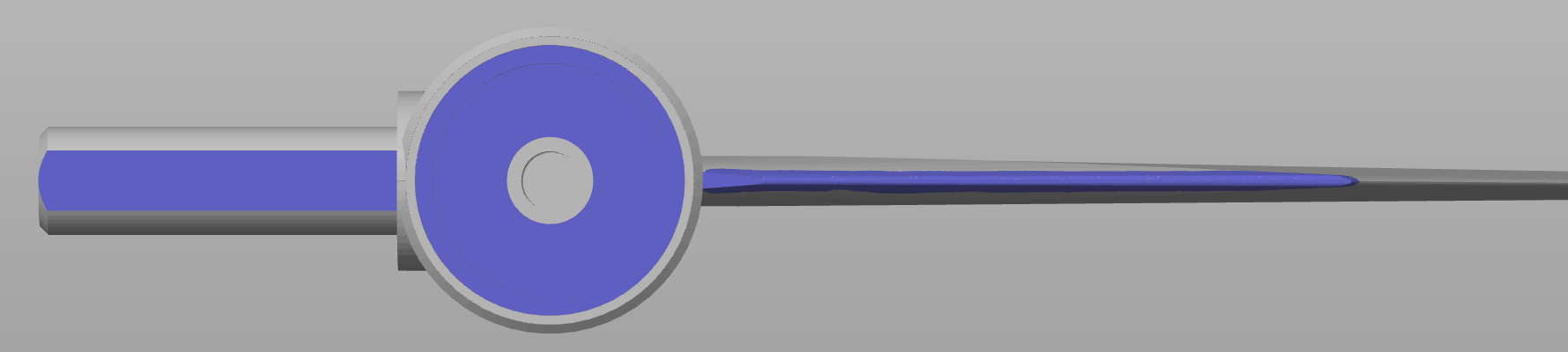
Figure 15. Fan vue de dessous
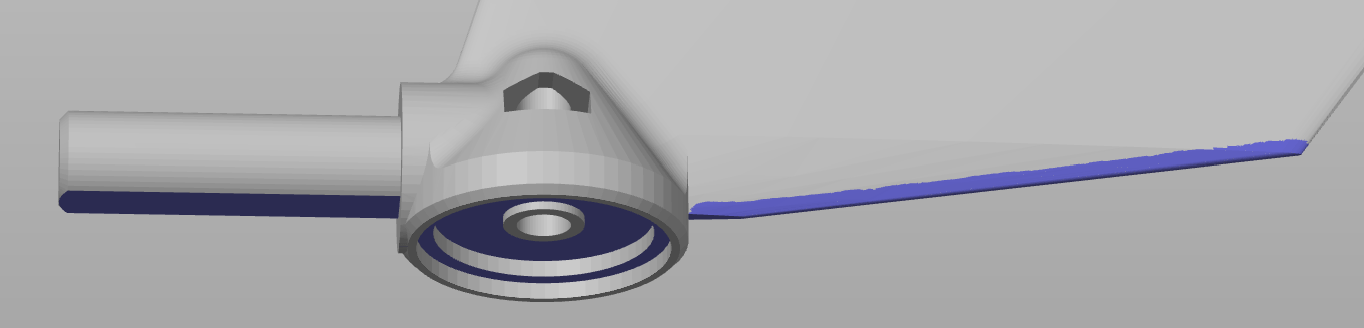
Figure 16. Fan vue de côté
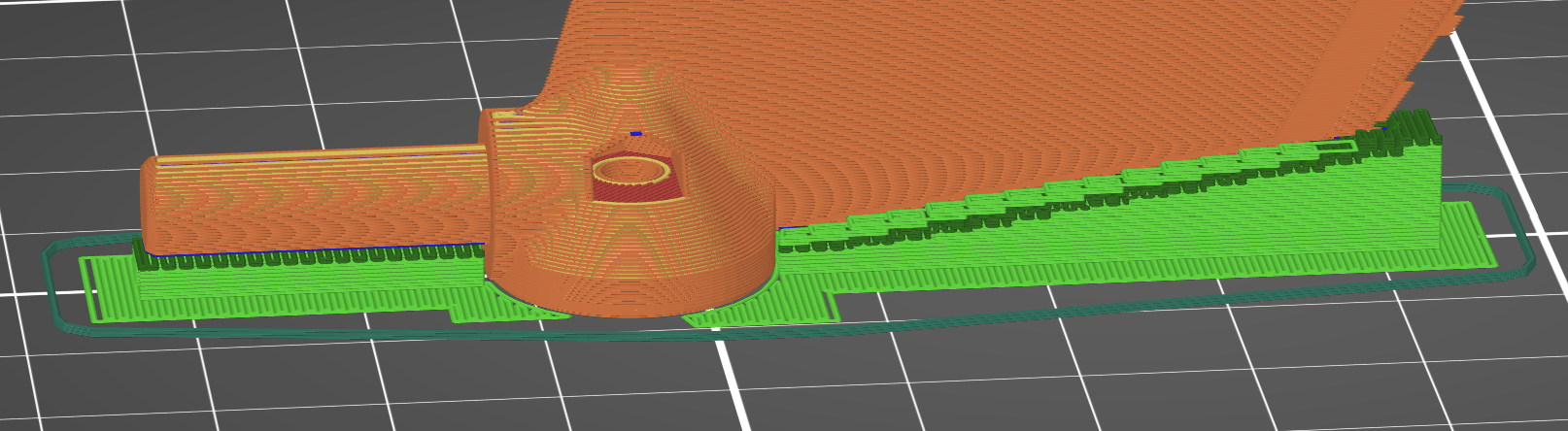
Figure 17. Fan vue slicer imprimante 3D
-
lower body :
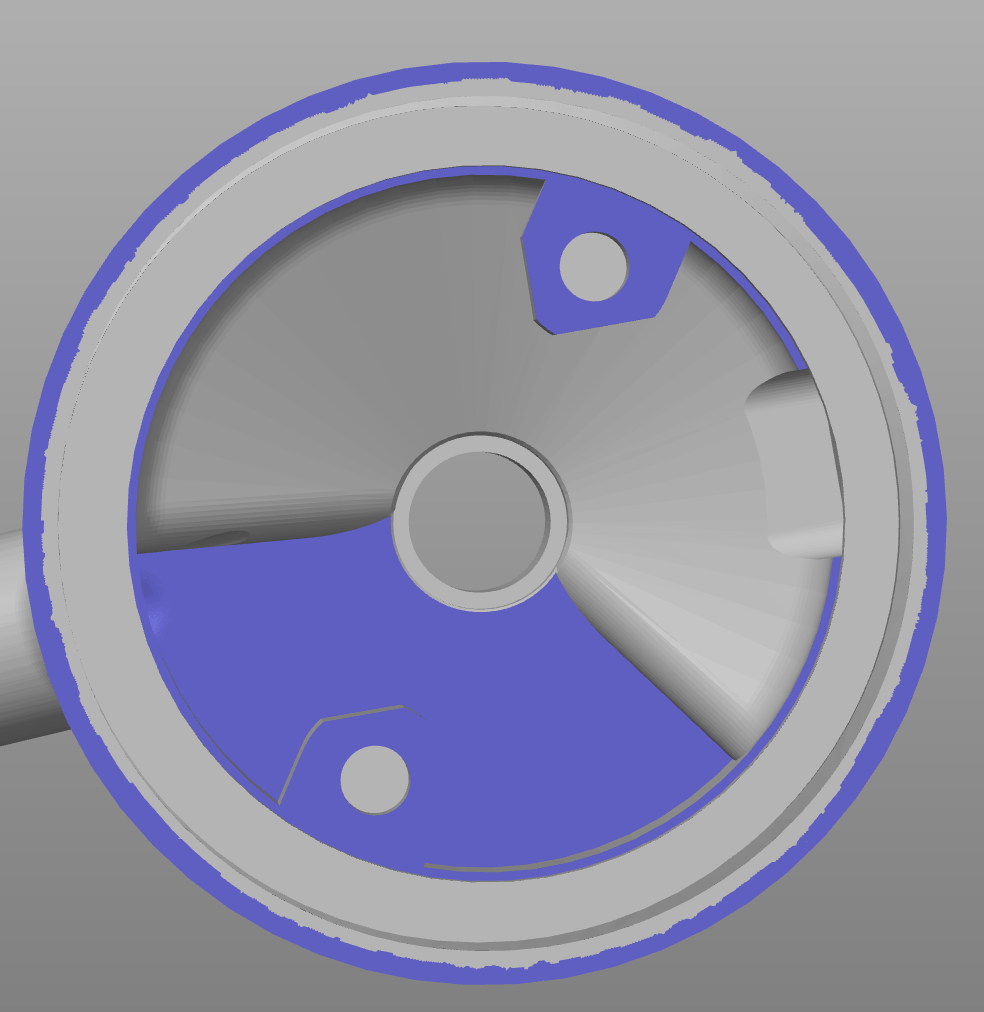
Figure 18. Lower body vue de dessous
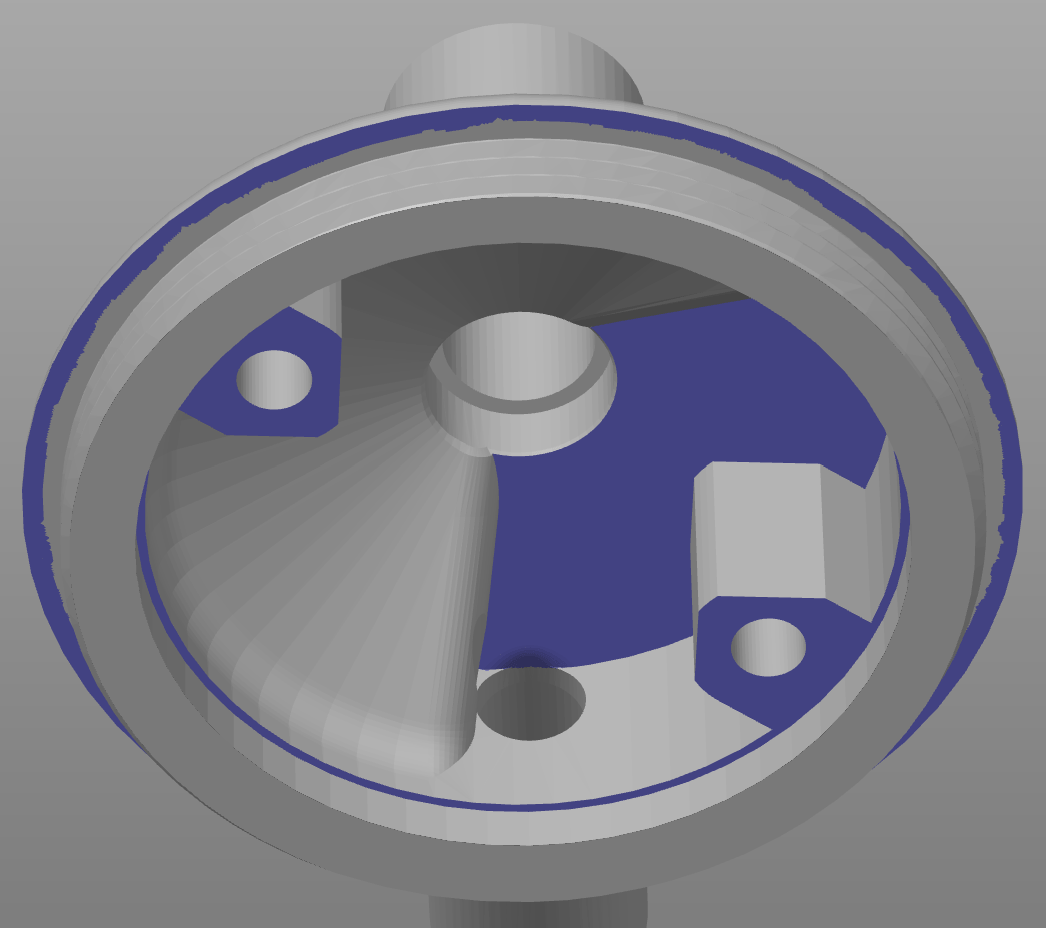
Figure 19. Lower body vue de côté
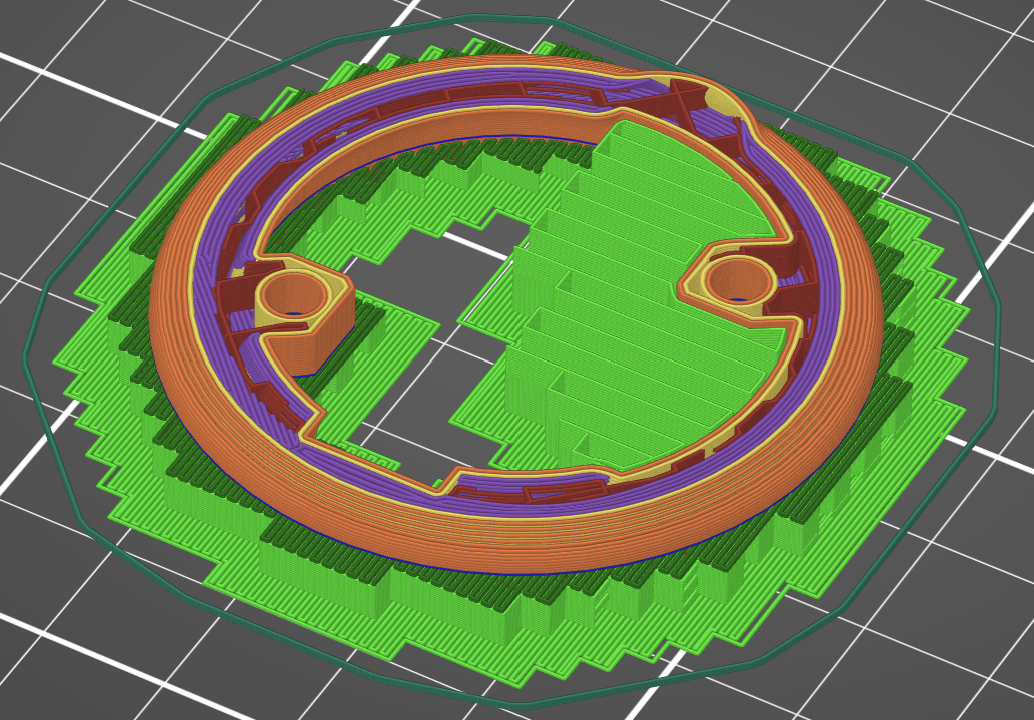
Figure 20. Lower body vue slicer imprimante 3D
- upper body :

Figure 21. Upper body vue de dessous
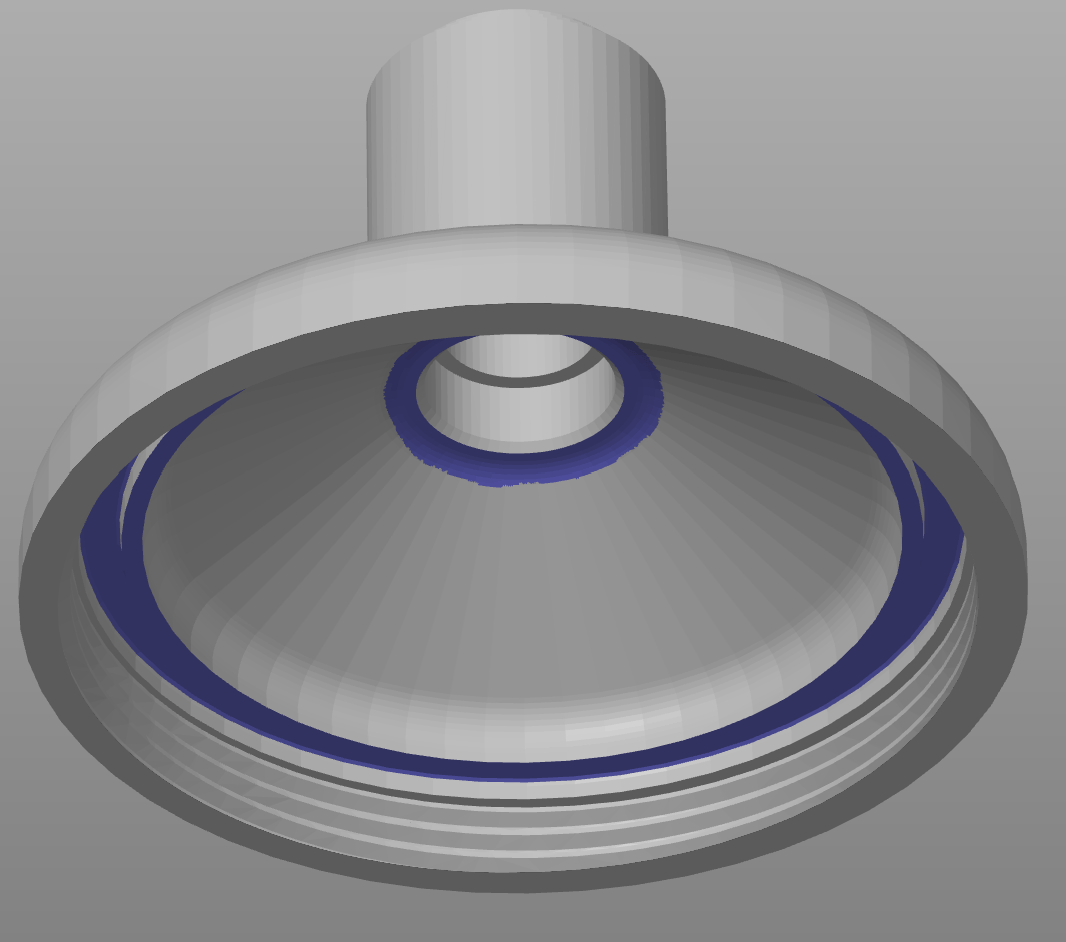
Figure 22. Upper body vue de côté
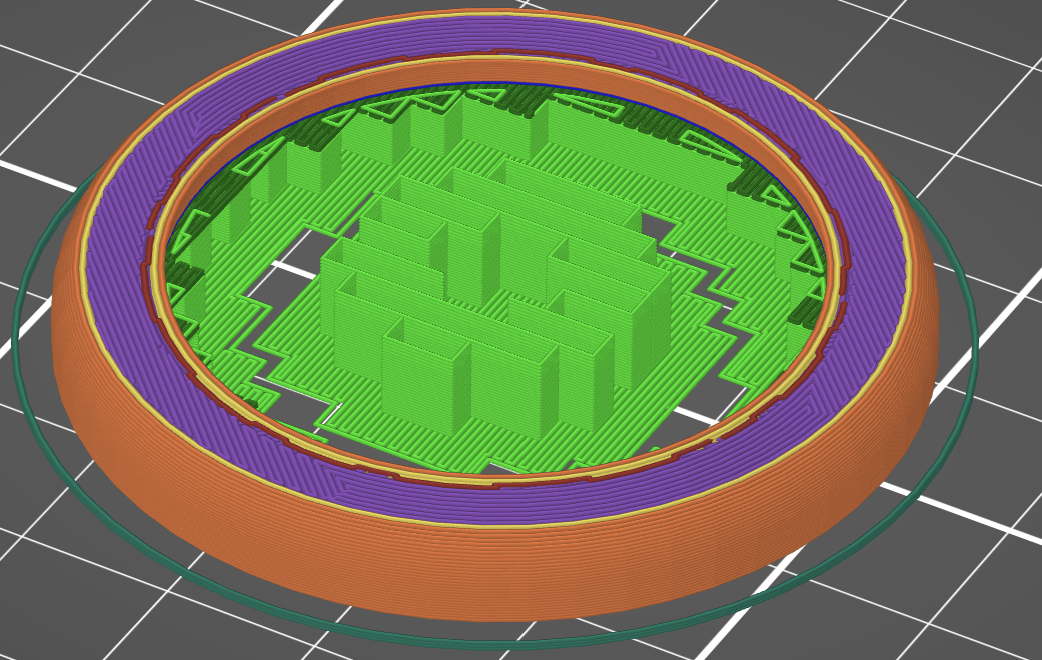
Figure 23. Upper body vue slicer imprimante 3D
Montage :
- Insérez les roulements à billes dans les parties hautes et basses en n’oubliant pas de mettre les entretoises entre à chaque fois :
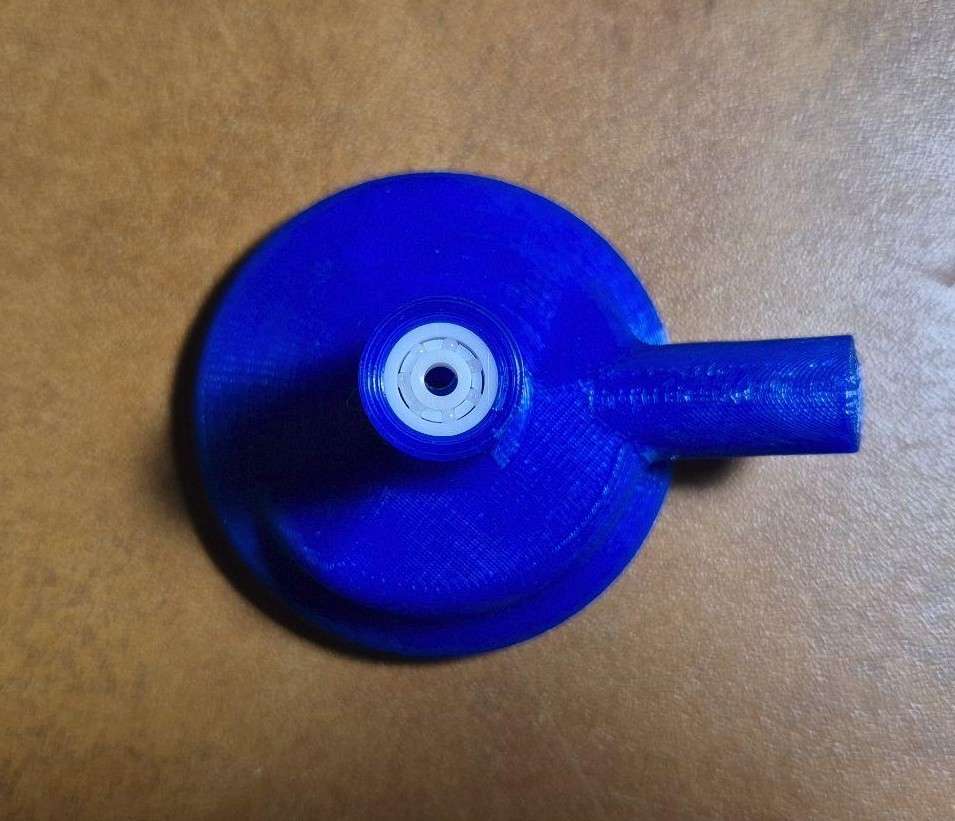
Figure 24. Roulements à billes vue de dessus
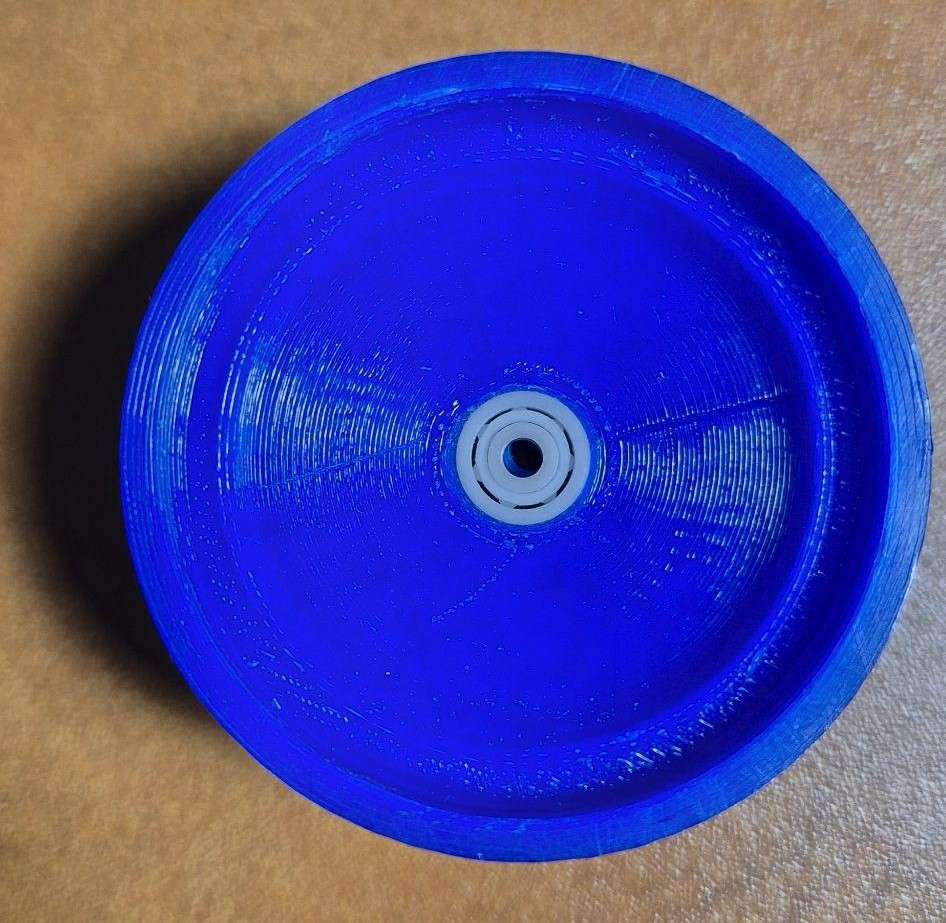
Figure 25. Roulements à billes vue de dessous
- Assemblez le magnet holder : ATTENTION, il faut alterner sens des magnets. Pour ce faire, insérez un magnet dans l’un des trous, ensuite prenez un autre magnet et rapprochez-le de celui inséré, s’ils s’attirent, cela veut dire que les faces sud de l’un et nord de l’autre se font face. Dans ce cas, placez le magnet dans l’un des trous adjacents au magnet placé en faisant attention à bien mettre la face attirée vers l’extérieur pour alterner les face nord et sud à chaque fois (cf images en dessous)
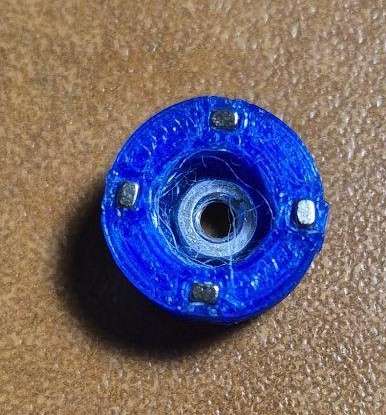
Figure 26. Assemblage des aimants
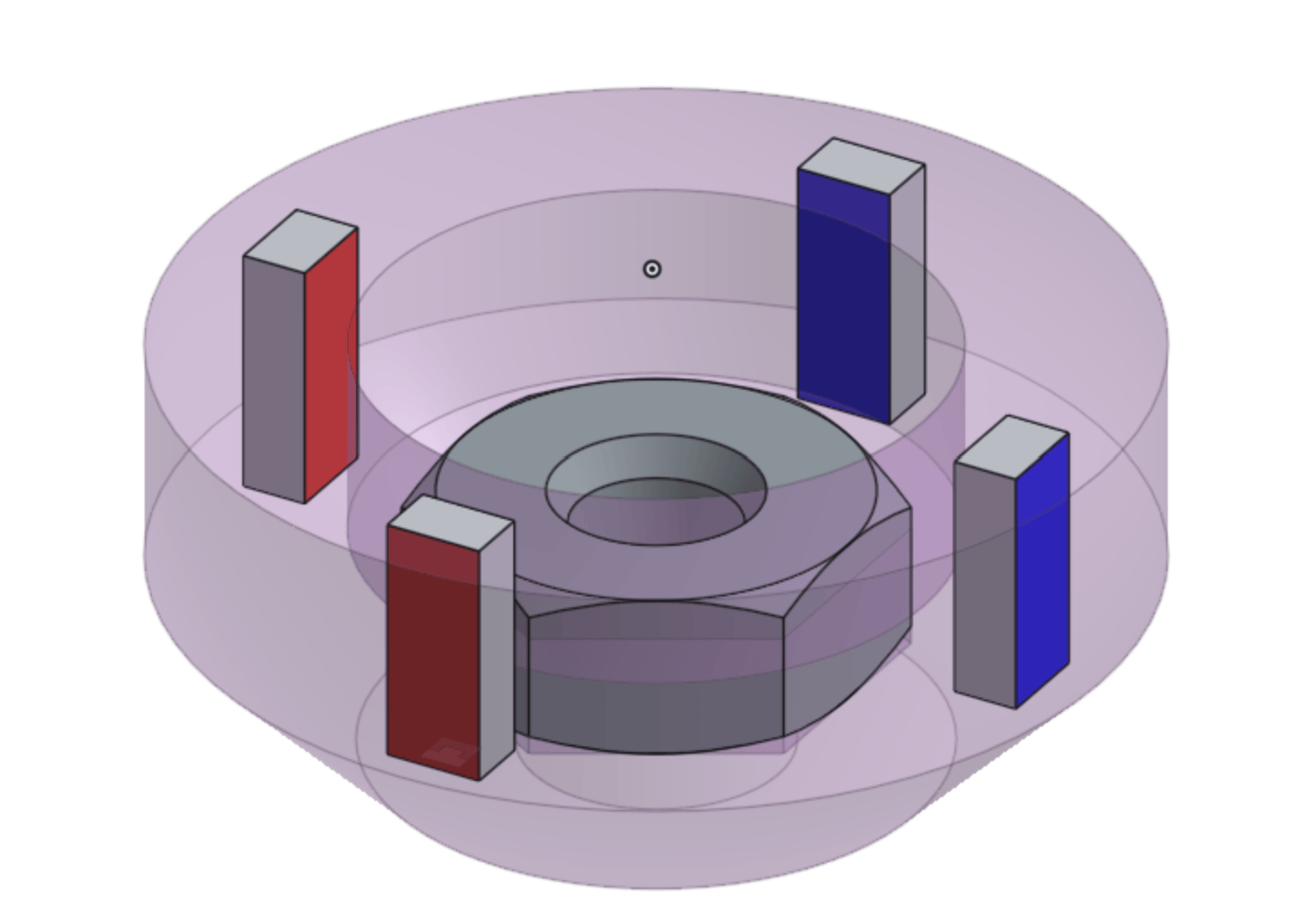
Figure 27. Schéma des aimants
- Assemblez le magnet holder avec la partie basse :
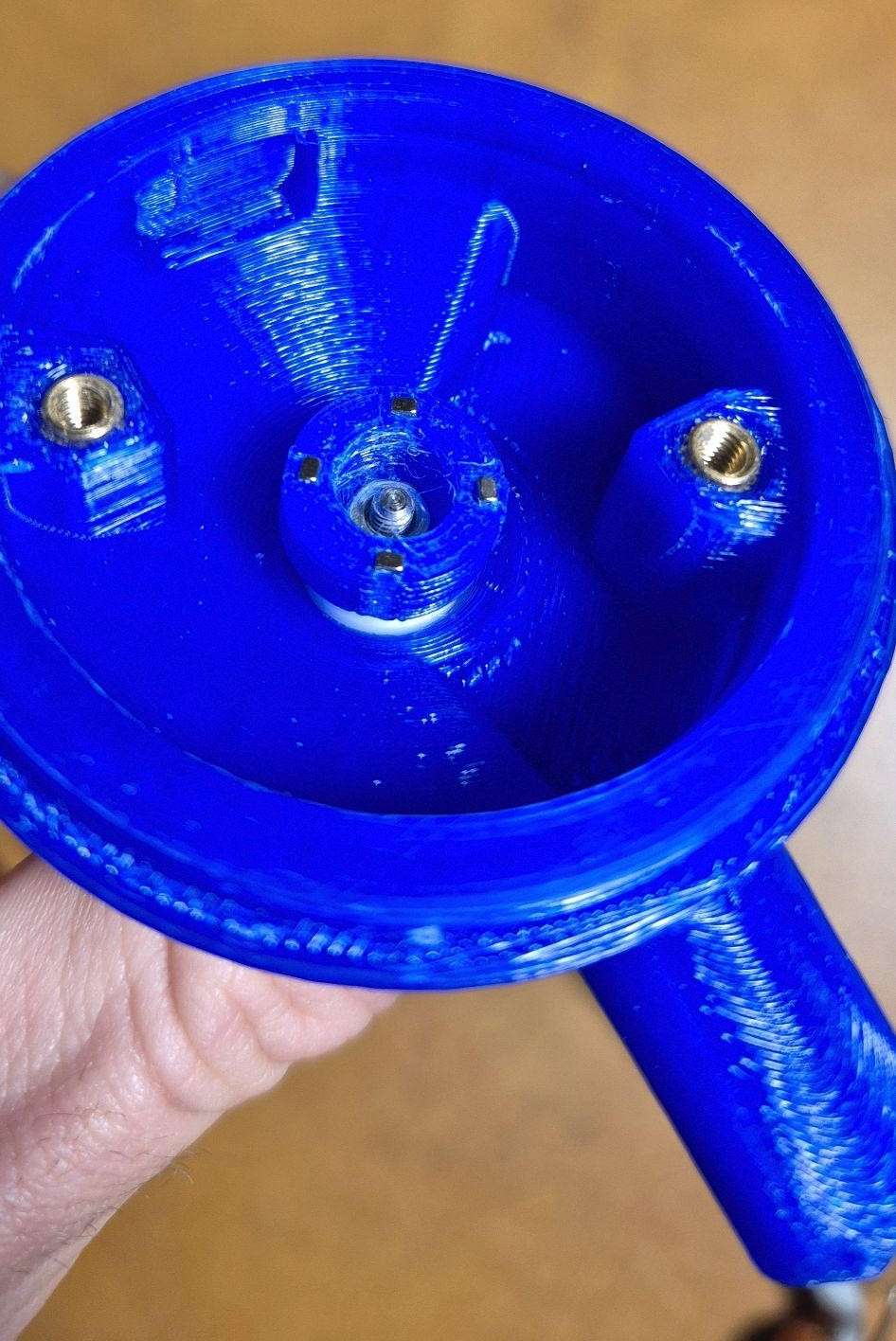
Figure 28. Assemblage des 2 parties
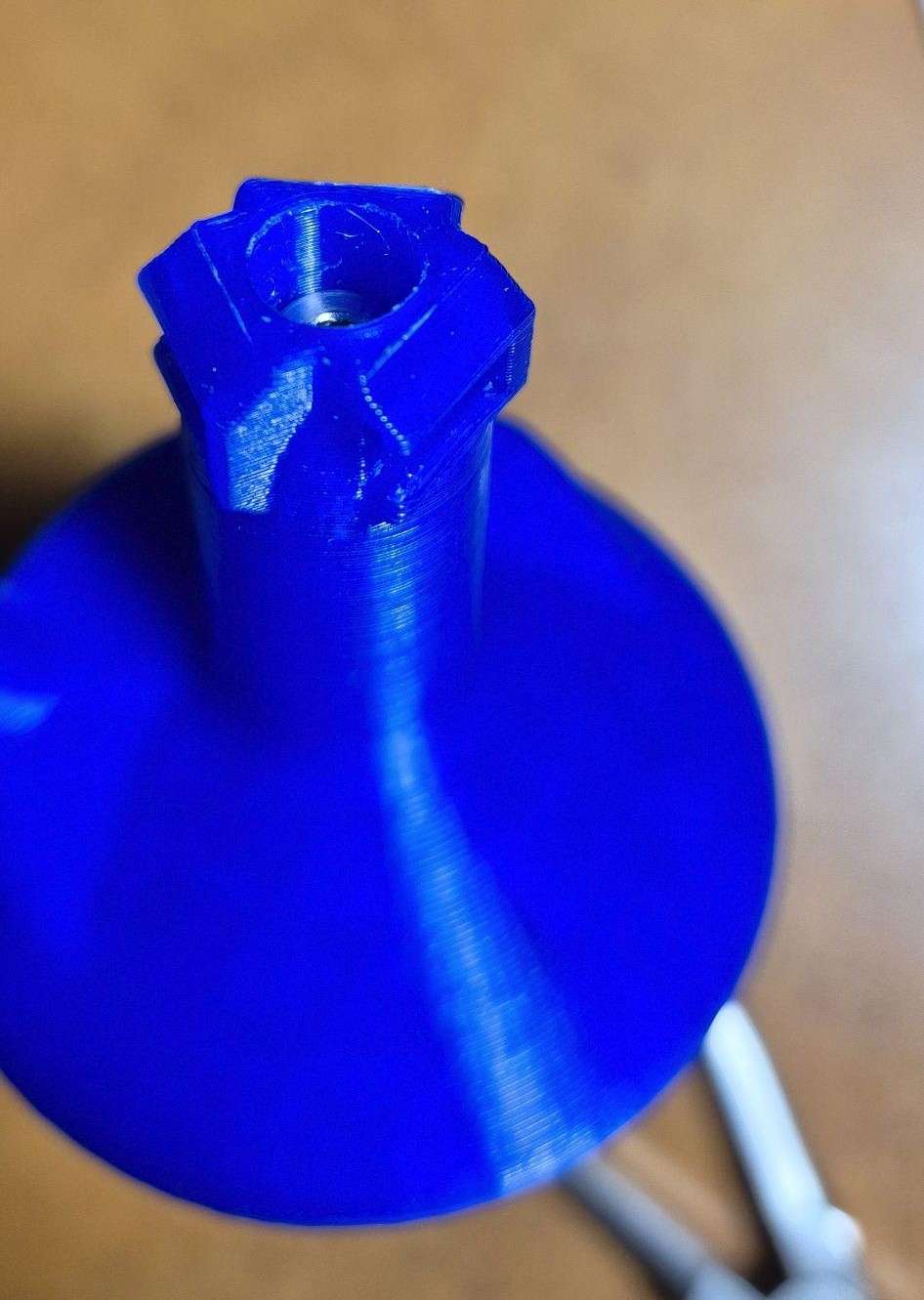
Figure 29. Assemblage des 2 parties
-
Insérez les coupelles sur la partie rotative : je vous conseille de mettre un point de colle forte, car les coupelles ont tendance à glisser avec l’usure.
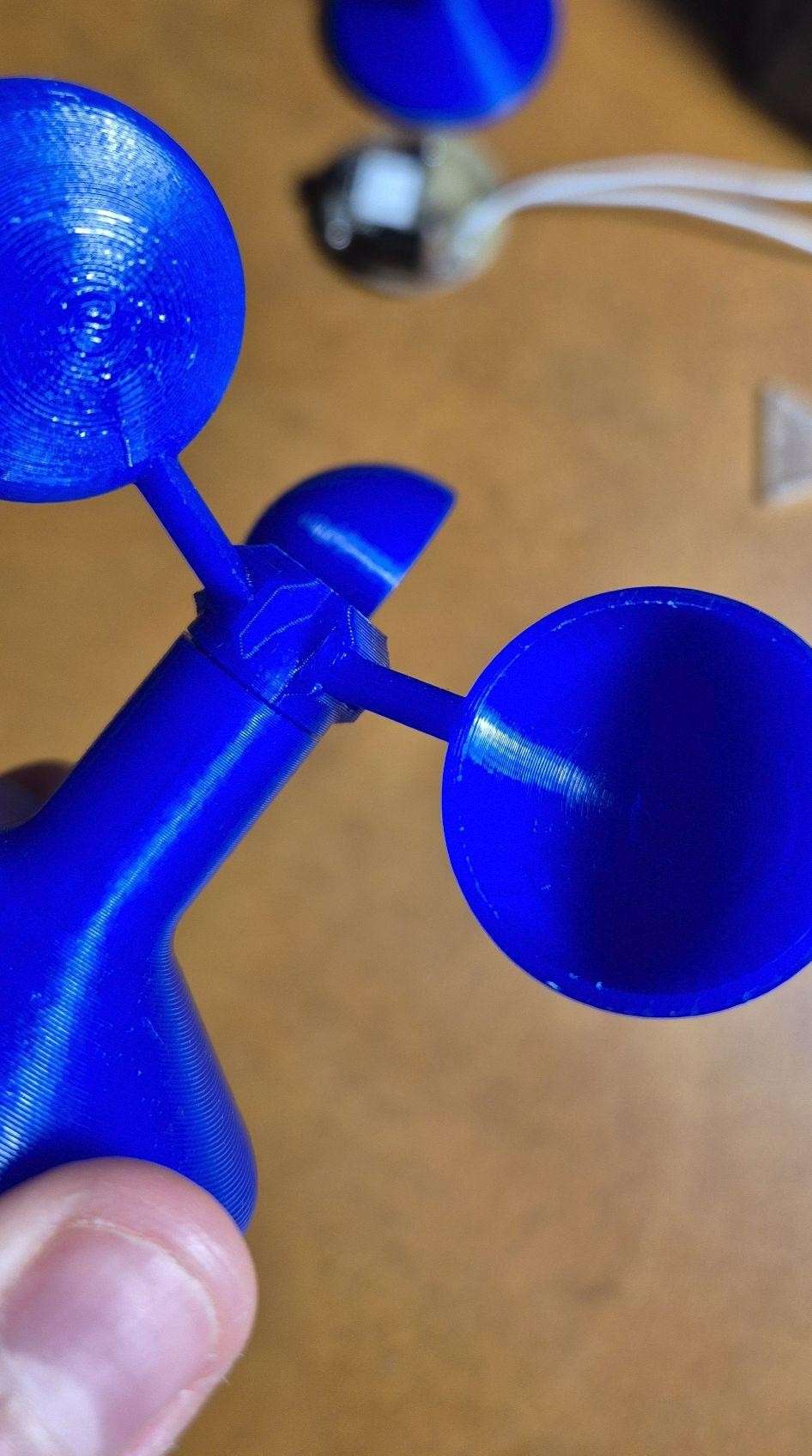
Figure 30. Assemblage des coupelles
- Attention à ne pas trop serrer la partie rotative, même si les roulements sont maintenus avec les entretoises, cela à tendance à rendre le frottement très important. Si vous arrivez à faire comme sur le gif juste en dessous avec votre anémomètre, alors vous avez correctement serré cette partie. Si vous avez peur que l’écrou se dévisse au cours du temps, n’hésitez pas à mettre un peu de frein filé après montage :
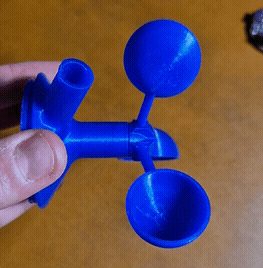
Figure 31. Montage des coupelles
- Collez l’aimant cubique sur la vis : ATTENTION, vérifiez bien que les faces nord et sud de l’aimant se situent sont positionnés comme sur l’image ci-dessous (vous pouvez utiliser une pièce de 5 centimes pour savoir quelles faces du cube sont aimantées)
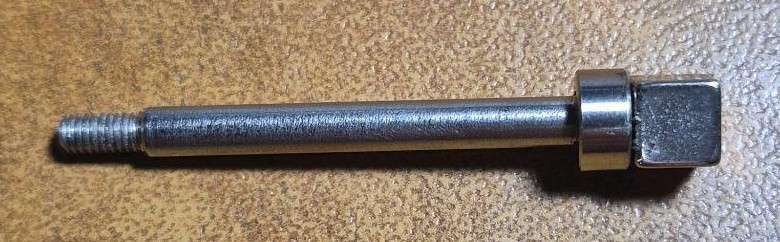
Figure 32. Aimant et vis réalité
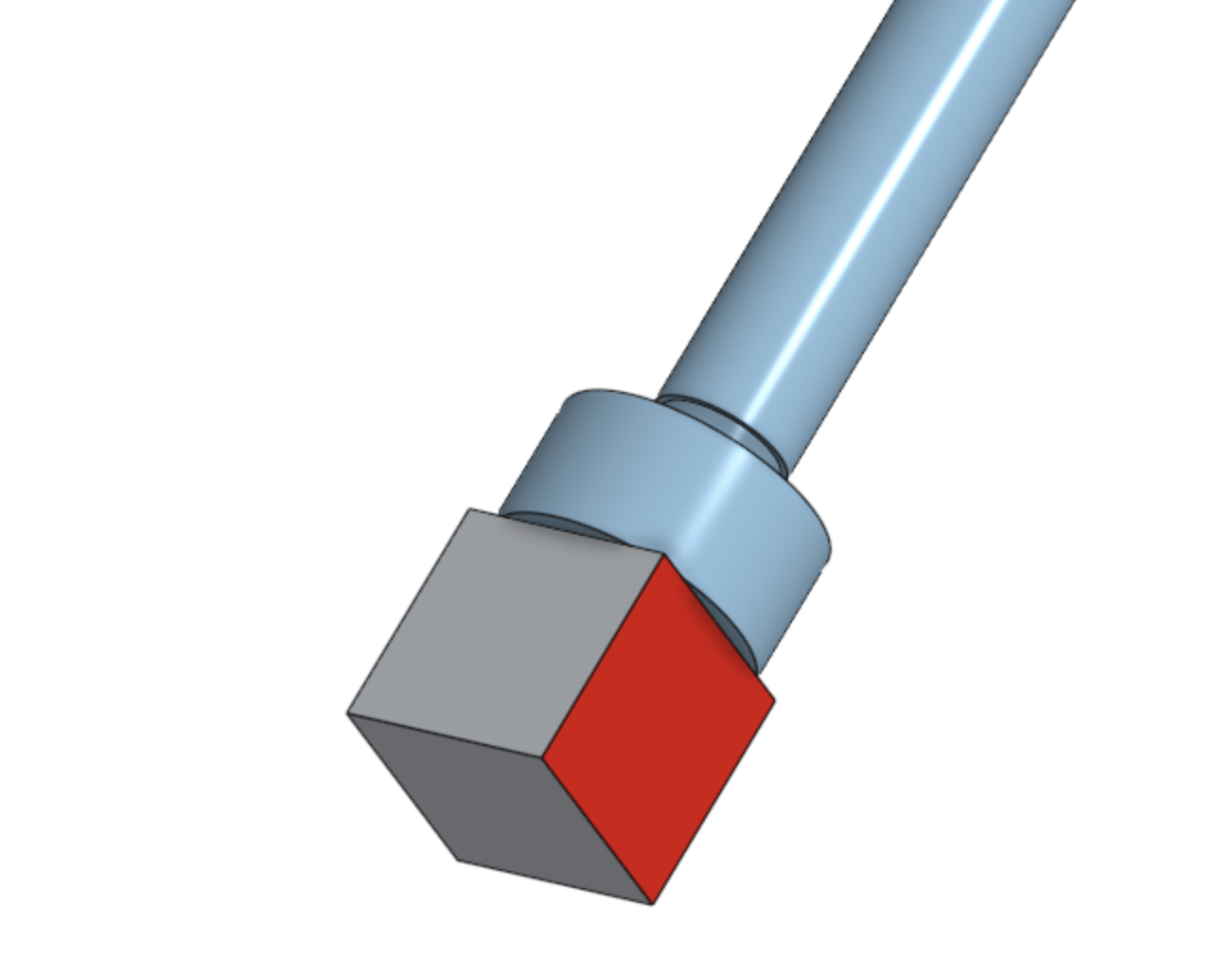
Figure 33. Face de l’aimant
- Insérez l’écrou dans la girouette :
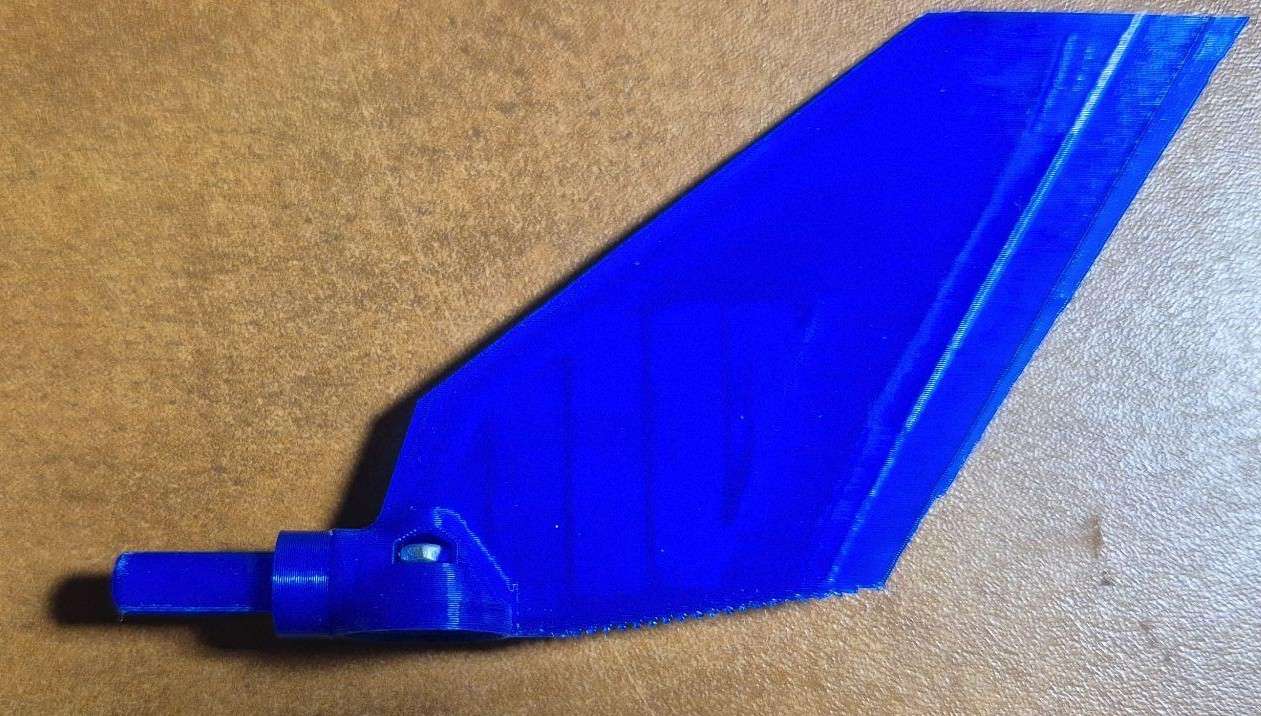
Figure 34. Girouette
-
Mettez le nez de la girouette et le capuchon de l’écrou :
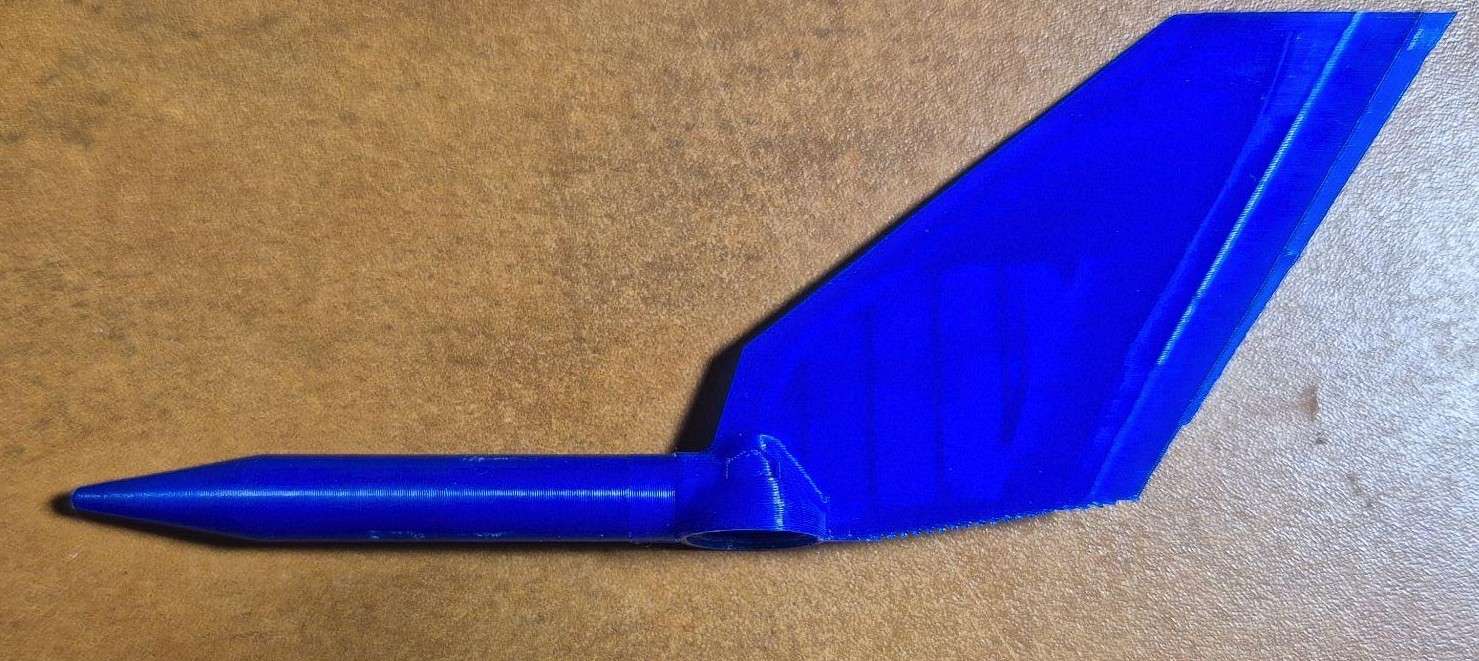
Figure 35. Girouette montée
- Montez la girouette sur la partie haute et vérifiez que la girouette est correctement équilibrée en la mettant horizontalement et vérifiant qu’elle ne tourne pas et faites le même test que pour les coupelles pour vérifier le serrage :
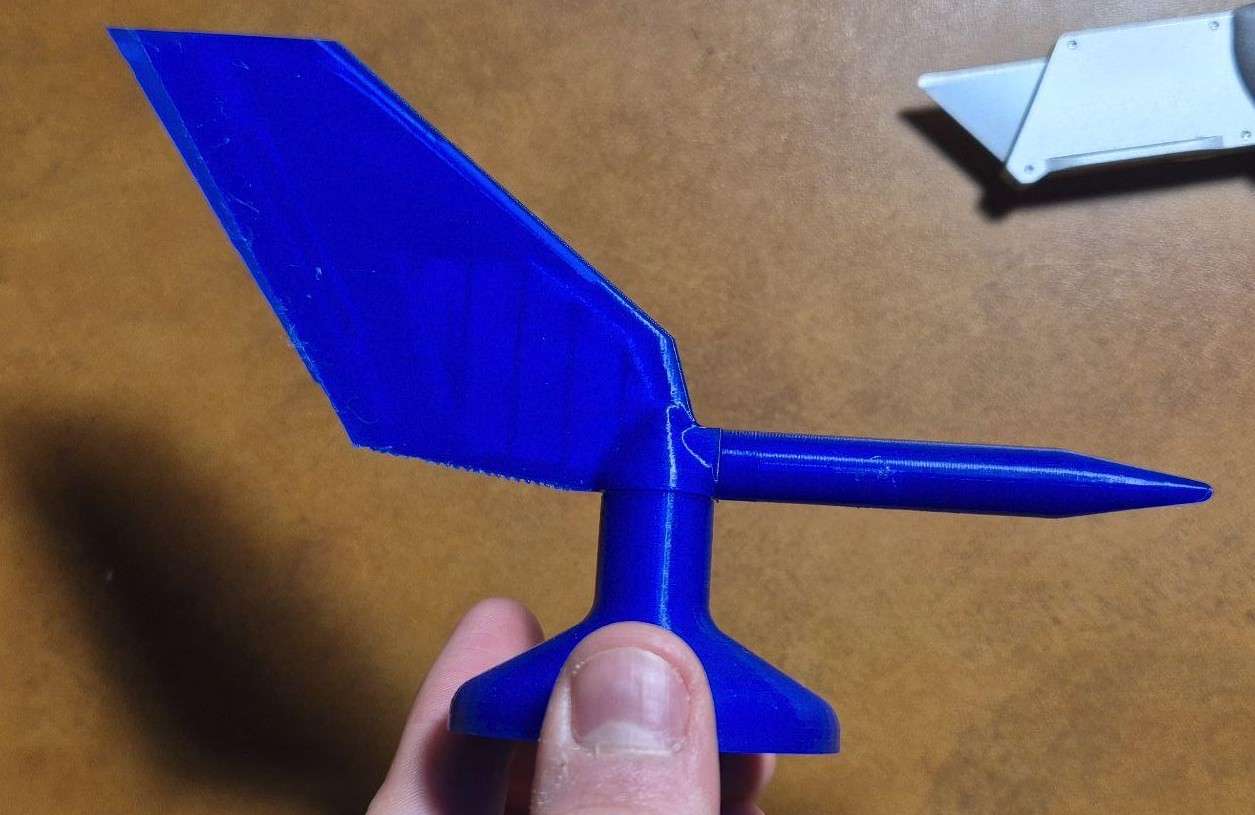
Figure 36. Montage de la girouette vue de côté
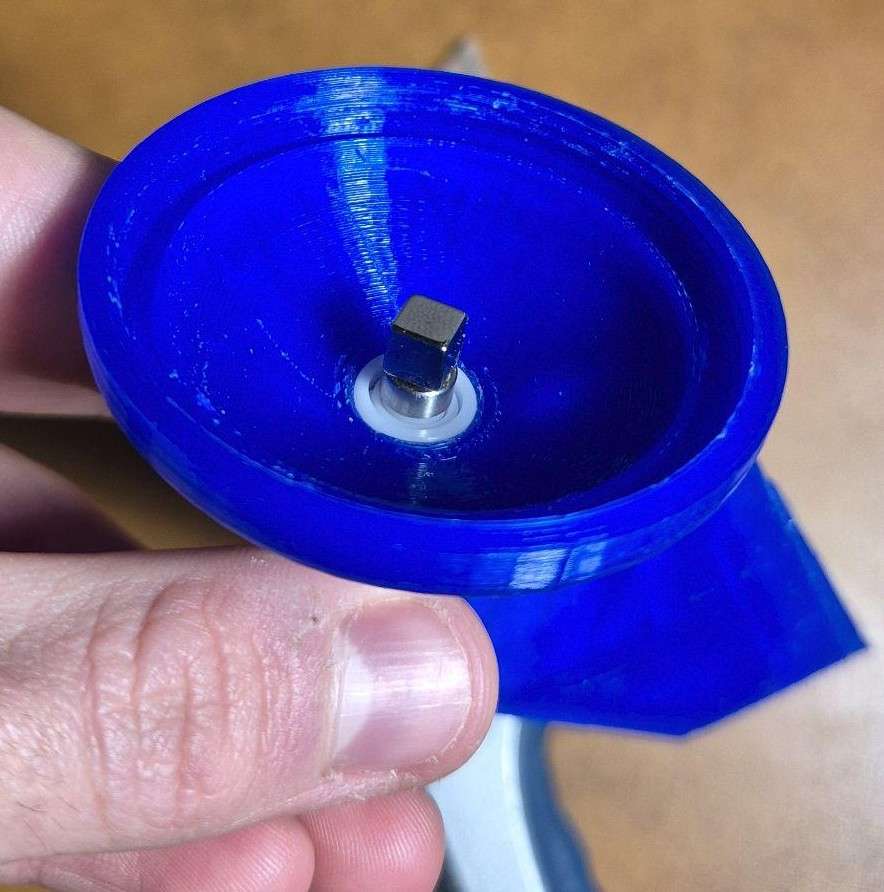
Figure 37. Montage vue de dessus
- Insérez la carte électronique comme sur les photos et mettez la tige de carbone (coupez-la à la longueur que vous voulez, 25cm est une bonne taille). Vous pouvez fixer la carte électronique avec deux vis M3 de 6mm.
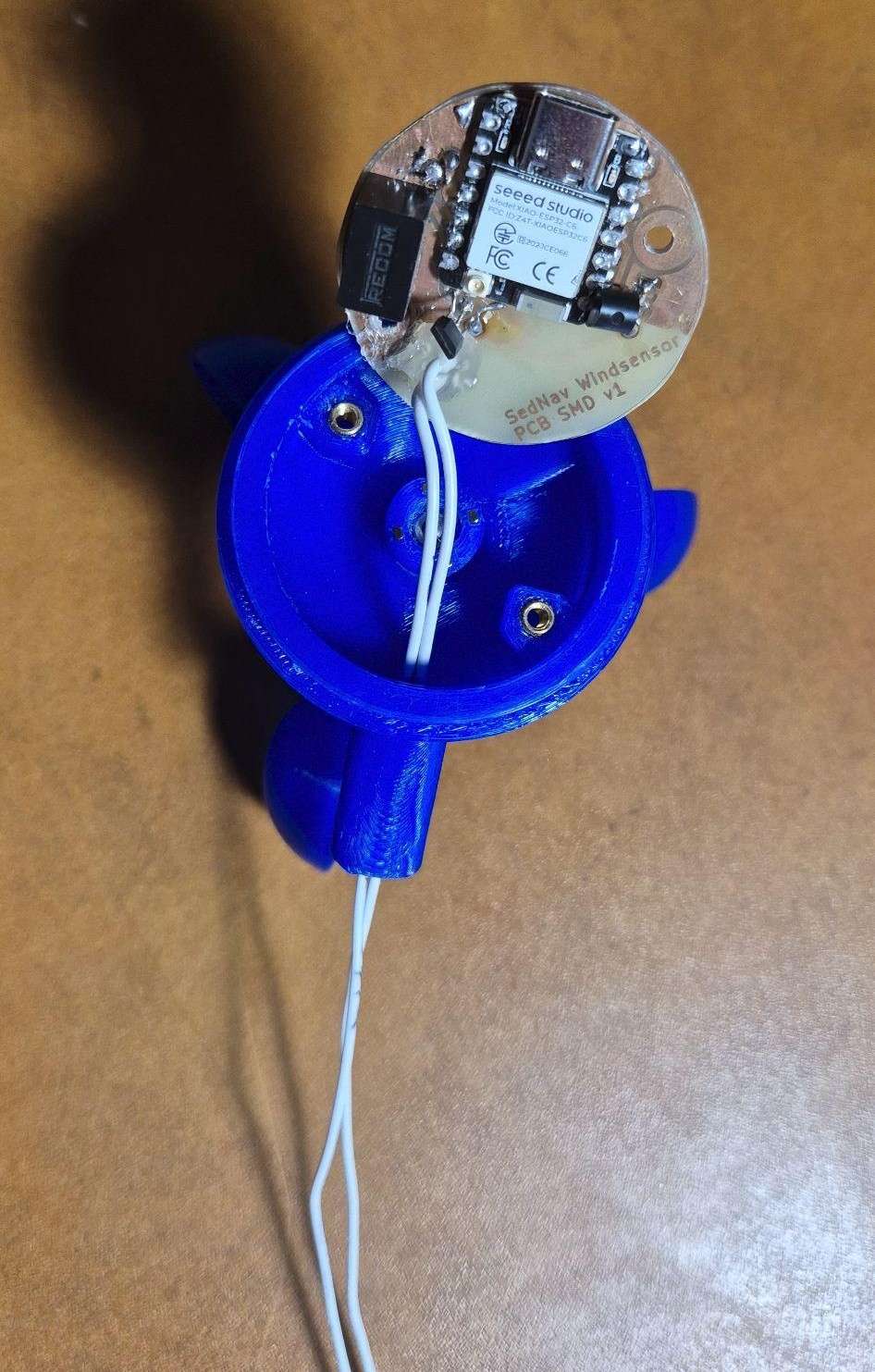
Figure 38. Insertion de la carte électronique
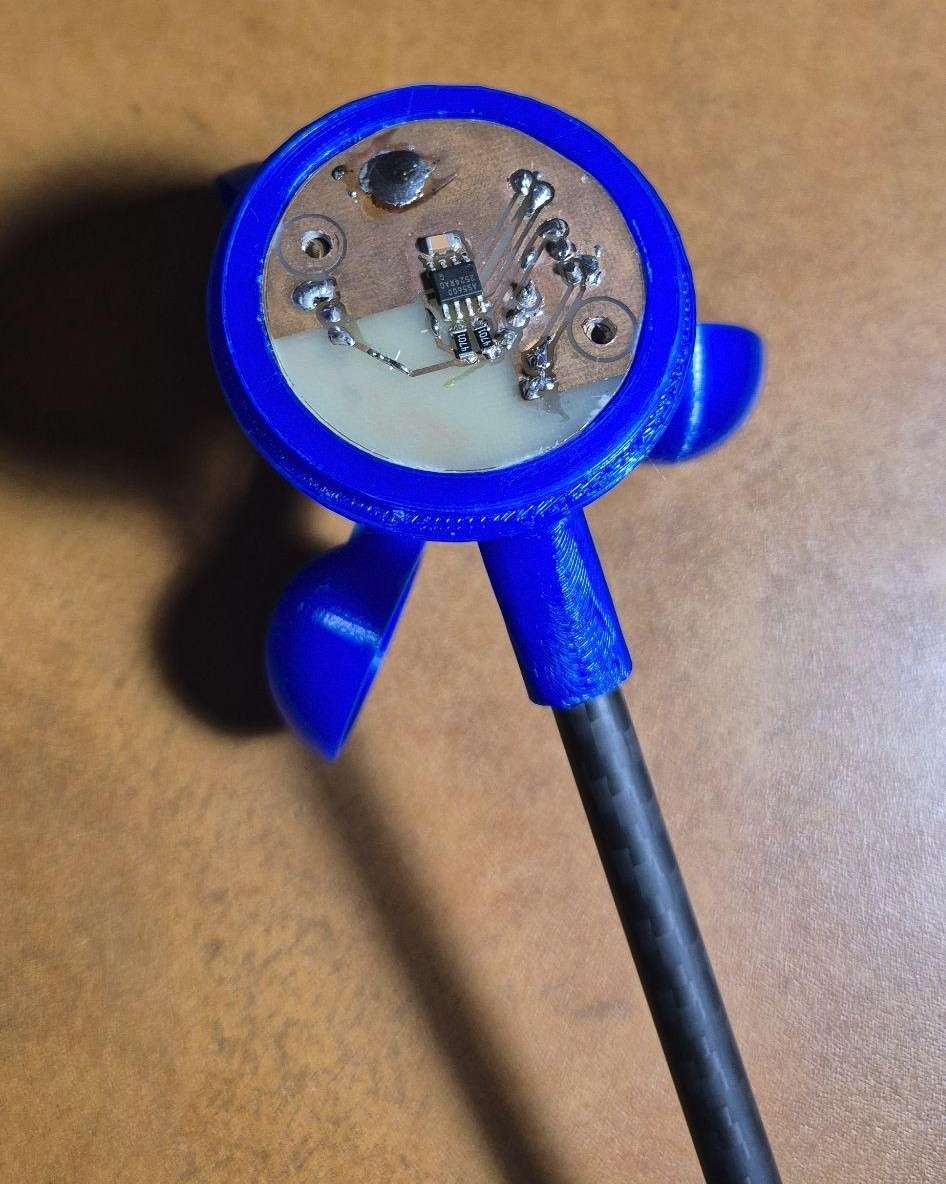
Figure 39. Montage vue de dessus
-
Finissez de monter l’anémomètre en vissant la partie basse et haute :
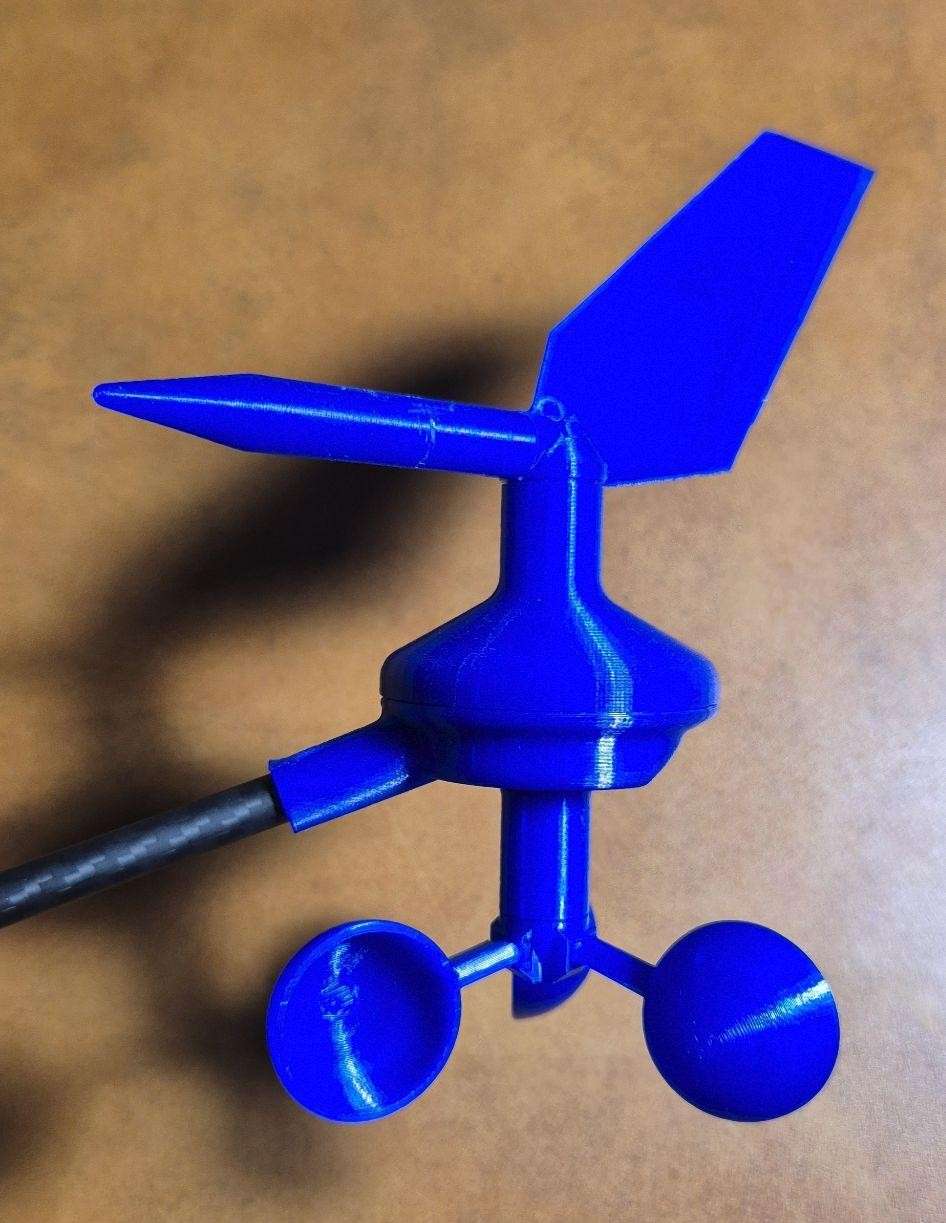
Figure 40. Montage final
Configuration logicielle
Une fois alimenté, un réseau wifi intitulé SedNav devrait apparaitre, le mot de passe est 12345678. En s’y connectant, et en allant sur la page web http://192.168.5.1/, vous pouvez accéder à l’interface web.
Pour voir les valeurs des mesures, cliquez sur l’onglet Wind Instrument ou Wind Values.
Pour configurer l’anémomètre (coefficients de calibration, se connecter au réseau wifi du bateau, et plus encore), cliquer sur Device settings. Une fois les modifications des paramètres effectués, sauvegarder en cliquant sur “Save”, puis redémarrer l’anémomètre en le débranchant ou en cliquant sur Restart Device sur le menu principal.
Les coefficients de calibration par défaut pour la mesure de la vitesse du vent sont ceux des coupelles sphériques courtes (testé en soufflerie). Il est cependant nécessaire de calibrer l'offset de la direction du vent par rapport au bateau, en fonction de comment vous fixez l'anémomètre sur votre bateau.
Si vous souhaitez connecter l’anémomètre à une interface Homme Machine, vous pouvez le connecter à son réseau wifi en configurant WLAN Client SSID et WLAN Client Password.